
Personagens e riggingAnimação e recursos visuais
Como testar blendshapes ARKit no Blender com a Business Casual Woman
Teste três movimentos faciais à mão antes de ensaiar a captura com o iPhone para uma cena de formação em contexto de escritório.

Antes de gravar um guião de formação completo, teste três movimentos na sua apresentadora no Blender. Faça a personagem piscar um olho, sorrir de um lado e abrir o maxilar. Depois, grave uma fala curta. Se algum movimento falhar, pode comparar a pose manual com a pose capturada.
O modelo Business Casual Woman inclui um rig corporal e facial em Rigify, 52 blendshapes ARKit, controlos de sincronização labial e expressões predefinidas. As imagens abaixo mostram o rig e as poses incluídos. Pode fazer o ensaio com o seu sistema de captura.
Se quiser usar outra apresentadora, escolha outra personagem com blendshapes ARKit e faça as mesmas três verificações no rig facial.
Testar três movimentos à mão
Abra uma cópia de trabalho do ficheiro no Blender e enquadre a apresentadora dos ombros para cima. Selecione a malha do rosto e procure as chaves de forma (Shape Keys) no painel Object Data Properties. Anote os nomes usados no ficheiro. Se um controlo do rig acionar uma chave, mova esse controlo e observe a resposta do rosto.

O rig facial da Business Casual Woman. Aproxime a vista para ver onde se encontram as pálpebras.
Volte à expressão neutra entre testes. Em cada movimento, faça uma pausa a meio da intensidade e outra no fim.
- Piscar o olho esquerdo. Feche o olho esquerdo da personagem. Numa vista frontal, este aparece à sua direita. Confirme que as pestanas acompanham a pálpebra e que o outro olho fica aberto.
- Sorrir do lado direito. Levante o canto direito da boca da personagem. Rode a vista para um ângulo de três quartos e observe a bochecha e o canto dos lábios durante o movimento.
- Abrir o maxilar. Abra o maxilar inferior devagar. Observe os dentes inferiores e o queixo. Volte à expressão neutra e confirme que os lábios se podem voltar a tocar.
A Apple chama a estes movimentos eyeBlinkLeft, mouthSmileRight e jawOpen. Use os nomes como referência para associar os canais recebidos às chaves do rig. Referência de blendshapes da Apple
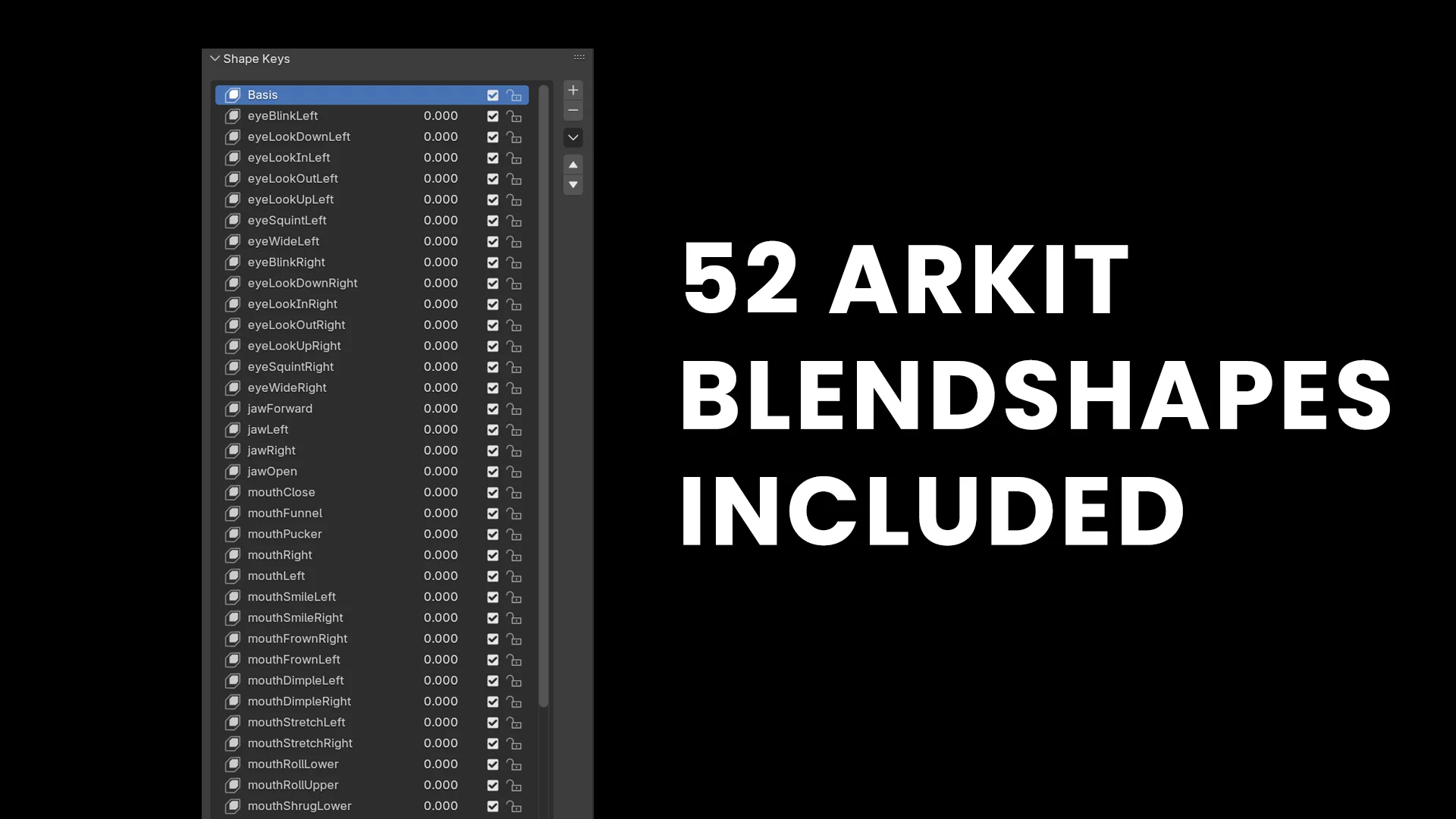
Referência de blendshapes da ThreeDee. No seu ficheiro, selecione a malha do rosto e observe um valor enquanto move o controlo correspondente.
Comparar o sinal recebido com a pose no Blender
Comece pelo movimento mais fácil de observar no teste manual. Se foi o do maxilar, mantenha os lábios e as sobrancelhas relaxados e abra a boca duas vezes enquanto observa o valor que chega ao recetor. Depois, veja o valor associado à chave no Blender. Siga o movimento do rosto ao recetor e à malha para localizar o primeiro ponto em que muda.
| O que vê no teste | O que verificar a seguir |
|---|---|
| O valor no recetor não muda quando abre a boca. | Confirme se a aplicação segue o rosto e envia os valores para o recetor selecionado. Repita antes de editar o rig. |
| O valor recebido muda, mas a personagem mantém a pose. | Verifique que malha e chave de forma são acionadas pelo canal do maxilar. Volte a testar essa mesma chave à mão. |
| A personagem move-se, mas o sorriso unilateral puxa a bochecha oposta. | Olhe de frente para a câmara, levante só o canto direito da boca e compare-o com o lado direito da personagem. Confirme o mapeamento antes de trocar chaves. |
| A expressão é visível na vista 3D, mas perde-se ao lado do diapositivo de formação. | Reveja a mesma gravação num plano mais aproximado. Se os lábios passarem a ver-se, ajuste o enquadramento ou a luz antes de alterar a animação. |
Ensaiar uma fala curta com a câmara
Depois de ligar a aplicação compatível no iPhone ao recetor no Blender, grave a pessoa e a vista 3D lado a lado. Mantenha a expressão neutra por um instante, repita os três movimentos e diga «Bem-vindos. Abram o ficheiro e façam o teste comigo.» Faça uma pausa depois de «comigo» para ver o maxilar regressar à posição neutra. Exemplo de seguimento facial da Apple

Duas expressões predefinidas mostram como a boca, as bochechas e as pálpebras mudam em conjunto. Observe na gravação a transição entre poses.
Reveja o B de «Bem-vindos» e o F de «ficheiro». Para o B, os lábios devem tocar-se. Para o F, procure o contacto do lábio inferior com os dentes superiores. Se o maxilar se moveu no teste manual, mas ficou parado na captura, confirme o mapeamento do maxilar no recetor. Se piscar o olho errado, compare os lados esquerdo e direito da personagem com os canais recebidos antes de alterar a malha.
Conferir as formas da boca com o áudio
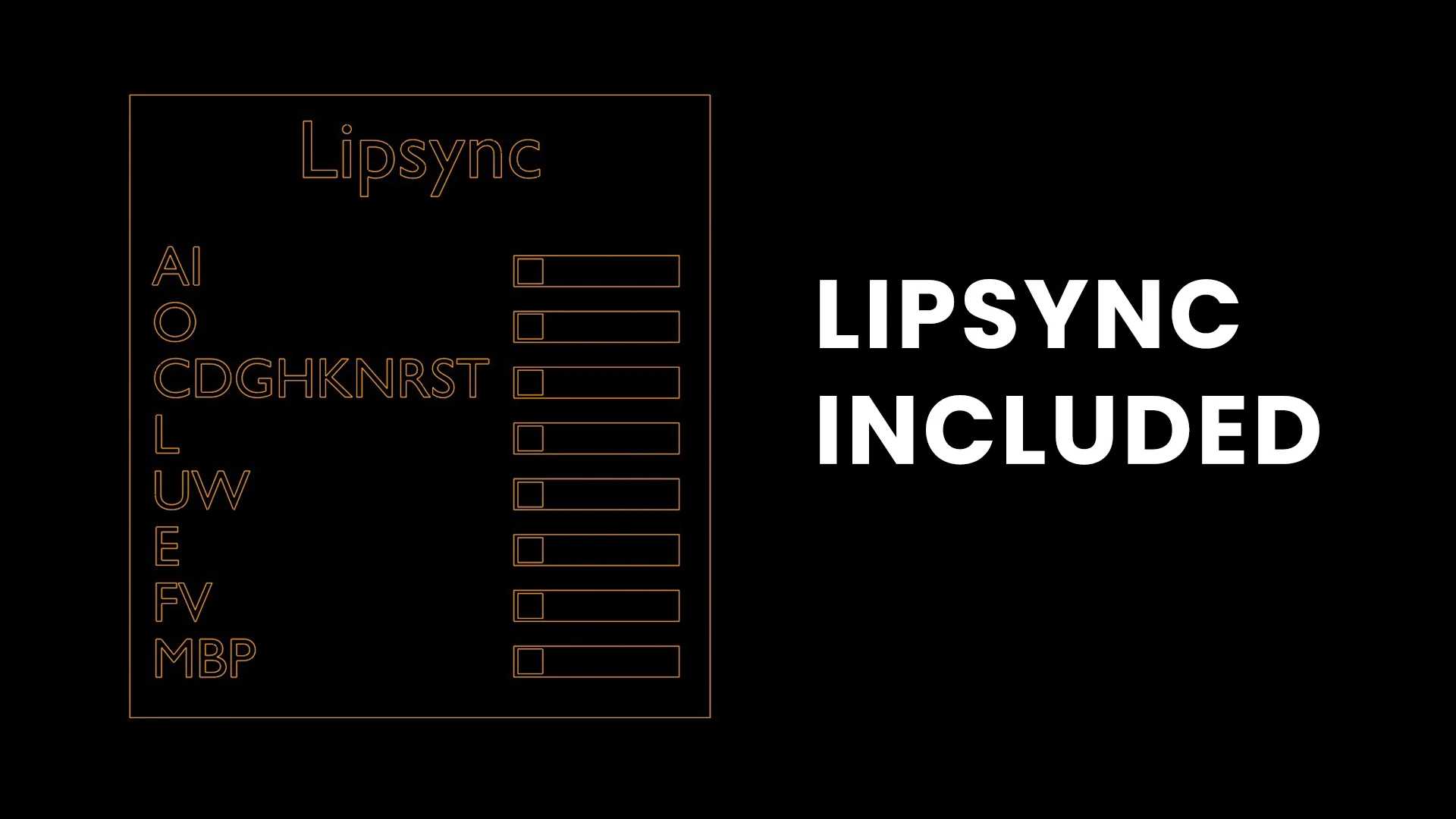
A tabela de sincronização labial agrupa sons que produzem formas parecidas nos lábios. Use FV e MBP como referências ao rever a fala.
Avance fotograma a fotograma até ao B de «Bem-vindos». Mesmo antes de ouvir a consoante, procure o instante em que os lábios se tocam brevemente. Depois, encontre o F de «ficheiro». O lábio inferior deve aproximar-se dos dentes superiores, deixando passar o ar. O movimento do maxilar nas duas palavras pode parecer natural e, mesmo assim, não distinguir os sons.
Para comparar com um ajuste manual, duplique a gravação ou trabalhe numa cópia do ficheiro. Use os controlos de fala disponíveis para ajustar as duas posições da boca com o mesmo áudio. Reproduza ambas as versões à velocidade normal. Mantenha a correção apenas se facilitar a leitura da palavra no contexto. Se o recetor já estiver a controlar a boca, confirme qual é a entrada ativa antes de acrescentar outra animação.
Rever no tamanho em que o formando vai ver
Coloque a apresentadora ao lado do diapositivo ou da gravação de ecrã no tamanho previsto para a entrega. Reproduza novamente a saudação. Ainda consegue distinguir o sorriso? Vê os lábios a fechar? Se o movimento for claro no Blender, mas desaparecer no plano final, compare o enquadramento e a iluminação antes de exagerar a expressão.

Use a cena de iluminação incluída como ponto de partida para rever o resultado no tamanho final.
Se a apresentadora tiver de se parecer com alguém da sua equipa ou dizer uma fala específica, fale com a ThreeDee sobre uma personagem ou animação personalizada. Inclua uma referência da personagem e a fala que pretende gravar. Se já tiver um rig no Blender, diga se precisa de ajuda para o preparar para a captura ARKit.