
Blender 3D para principiantes: seis aulas gratuitas
Aprenda a navegar no Blender, editar modelos, aplicar materiais, iluminar e renderizar. Pratique com uma sala 3D na última aula.
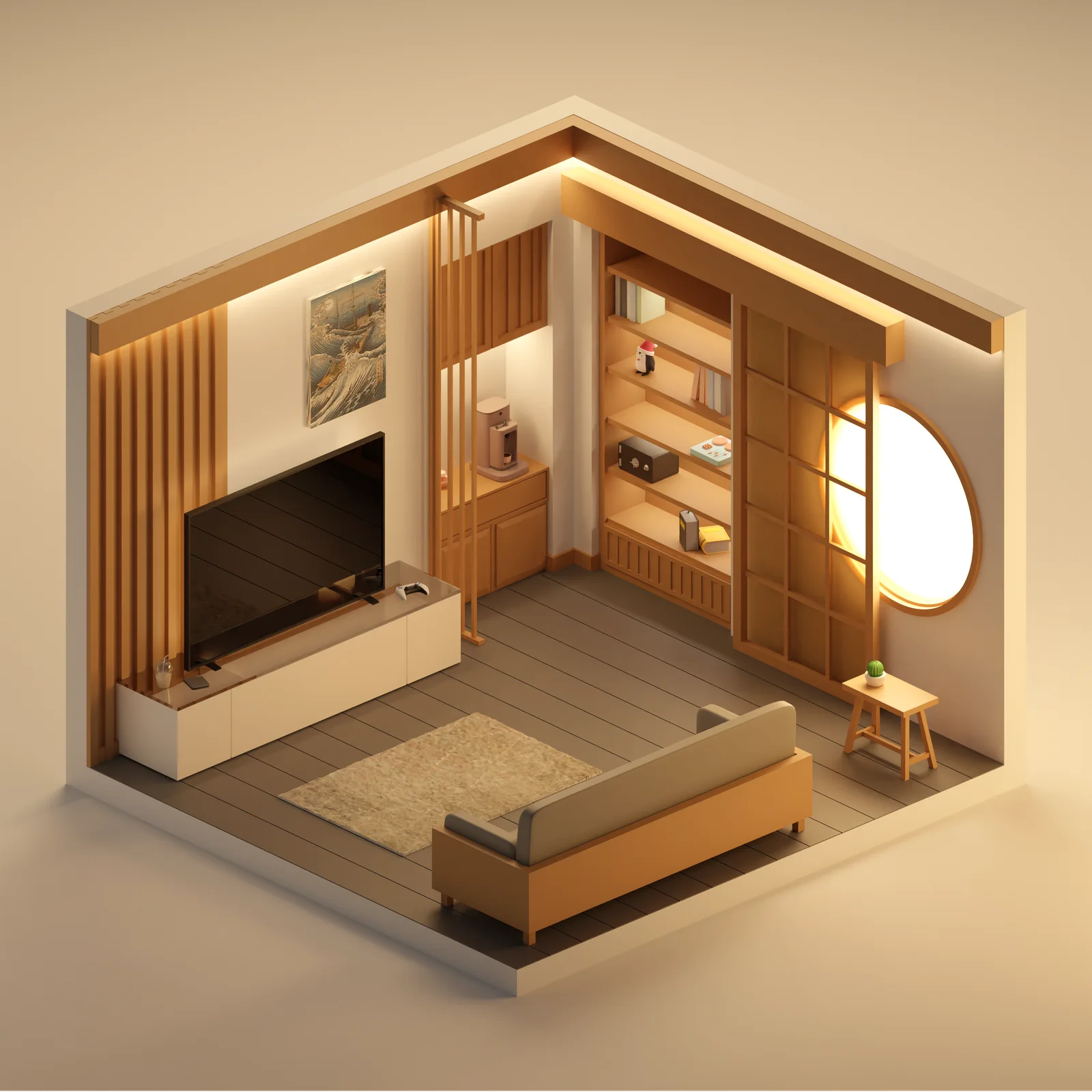
Esta série de vídeos passo a passo ensina as bases do Blender, um programa de criação 3D gratuito e de código aberto. Destina-se a quem está a começar ou quer aperfeiçoar a técnica.
Em seis aulas, vai aprender a navegar no Blender, trabalhar com modelos 3D, aplicar materiais, iluminar e renderizar uma cena e criar os seus próprios projetos.
O que vai aprender na série para principiantes
- Navegação no Blender. Organize a área de trabalho e conheça a interface.
- Modelos 3D. Mova, rode e redimensione os objetos de uma cena.
- Materiais. Aplique materiais para ajustar a aparência dos modelos.
- Iluminação. Explore formas de iluminar uma cena.
- Renderização e HDRI. Conheça as definições de renderização e experimente iluminar com uma imagem HDRI.
- Exercício com uma sala 3D. Pratique com o modelo gratuito fornecido.
As seis aulas de Blender
1. Conheça a interface
Na primeira aula, conheça a interface do Blender. Prepare a área de trabalho, encontre as ferramentas e aprenda os controlos básicos.
Nesta aula, explore a vista 3D, ajuste a barra de ferramentas e pratique os atalhos de navegação.
Exercício. Comece com a disposição predefinida para encontrar a vista 3D, o Outliner, o painel Properties e a linha temporal. Se usar o painel tátil de um portátil, experimente Emulate 3 Button Mouse para os comandos que usam o botão do meio do rato.
Consulte o manual e os fóruns recomendados pela comunidade Blender para aprender técnicas com fotogramas-chave e ver como outras pessoas resolvem problemas.
Ver a aula 1 sobre a interface
2. Trabalhe com modelos 3D
Na segunda aula, importe modelos e pratique as transformações básicas. Aprenda a mover, rodar, redimensionar, criar e editar objetos de acordo com o que quer fazer na cena.
Nesta aula, pratique as transformações e a organização dos modelos.
Exercício. Use cubos, esferas e cilindros para perceber o espaço 3D. Experimente os modificadores Subdivision Surface, Mirror e Boolean para alterar as formas.
Se quiser modelar formas orgânicas, como personagens, criaturas ou terrenos, experimente as ferramentas de escultura.
3. Aplique materiais e texturas
A terceira aula mostra como aplicar materiais e ajustar as suas propriedades. Pode praticar com os modelos gratuitos apresentados na série.
Nesta aula, conheça os shaders, as texturas e as fontes de materiais gratuitos.
Os nós de material controlam a forma como as superfícies reagem à luz. Comece pelo Principled BSDF, que permite reproduzir a aparência de materiais como metal e vidro.
Exercício. Crie uma chávena e aplique um material semelhante a cerâmica. Atribua um material diferente à superfície do café para praticar o uso de vários materiais no mesmo objeto.
Para outros exercícios, procure texturas gratuitas ou pagas em catálogos como Texture Haven, CC0 Textures e Poliigon.
Ver a aula 3 sobre materiais e texturas
4. Ilumine a cena
Compare luzes pontuais (Point), focos (Spot) e luzes de área (Area). Mude a posição das luzes para perceber como influenciam o ambiente e a profundidade da cena.
Nesta aula, veja como configurar vários tipos de luz e usá-los em cenas 3D.
Experimente uma configuração de iluminação de três pontos, comum no cinema e na animação. Observe como a intensidade diminui com a distância e como se formam as sombras.
Exercício. Recrie três momentos do dia na mesma cena. Ajuste a cor, a intensidade e a posição das luzes para comparar os efeitos de manhã, ao meio-dia e à noite.
O HDRI Haven disponibiliza imagens HDRI gratuitas para iluminar o ambiente, por exemplo numa cena exterior.
5. Renderize e experimente imagens HDRI
A quinta aula apresenta as bases da renderização. Aprenda a ajustar as definições e a usar uma imagem de alto alcance dinâmico (HDRI) para criar luz ambiente e reflexos.
Nesta aula, experimente as definições de renderização e a iluminação com HDRI.
O Cycles usa traçado de caminhos e pode servir para cenas que pedem uma simulação de luz mais próxima da física. O EEVEE permite testar o resultado em tempo real e pode adequar-se a pré-visualizações ou animações estilizadas.
Exercício. Use o EEVEE para pré-visualizar a composição e teste o Cycles se o resultado final precisar de um aspeto fotorrealista. Ajuste o número de amostras e a redução de ruído e compare a qualidade e o tempo de renderização.
Experimente o Compositor para ajustar a cor, o brilho da lente ou a profundidade de campo depois da renderização.
Ver a aula 5 sobre renderização e HDRI
6. Pratique com uma sala 3D
A última aula usa um modelo gratuito de uma sala para praticar as técnicas das aulas anteriores.
Nesta aula, aplique o que aprendeu a um projeto e compare métodos de trabalho.
Exercício. Troque um material, mude a posição da câmara e ajuste as luzes. Para praticar animação, faça rodar uma ventoinha, desloque uma luz ou faça saltar uma bola.
No Blend Swap, pode descarregar modelos, cenas e outros recursos publicados pela comunidade. Use-os para estudar como outros artistas organizam os seus projetos.
Ver a aula 6 e praticar com a sala 3D
Pratique com regularidade
Aprender Blender leva tempo. Faça exercícios com regularidade e use os primeiros erros para perceber o que ainda precisa de praticar. Procure ajuda nos recursos da comunidade quando tiver dúvidas.
Continue a aprender Blender
- Participe em comunidades. Faça perguntas e peça opiniões nas comunidades de Blender, como Blender Artists, Blender Stack Exchange ou o subreddit do Blender.
- Experimente desafios. O CG Cookie e o BlenderNation organizam desafios de modelação, texturização e animação.
- Acompanhe o desenvolvimento. Consulte o blogue dos programadores e as transmissões do Blender Today para saber o que mudou nas novas versões.
Comece pelas bases do Blender
No fim da série, terá praticado as ferramentas e as técnicas de que precisa para começar ou aperfeiçoar um projeto 3D no Blender.
Subscreva o nosso canal e consulte a lista de reprodução completa para continuar a praticar.
Visite o canal da ThreeDee no YouTube para aceder gratuitamente às seis aulas. Pode partilhar o progresso nos comentários.