
Blender初心者向けの無料動画チュートリアル全6回
Blenderの基本操作から、モデルの編集、マテリアル、照明、レンダリングまで、6回のレッスンで学びます。
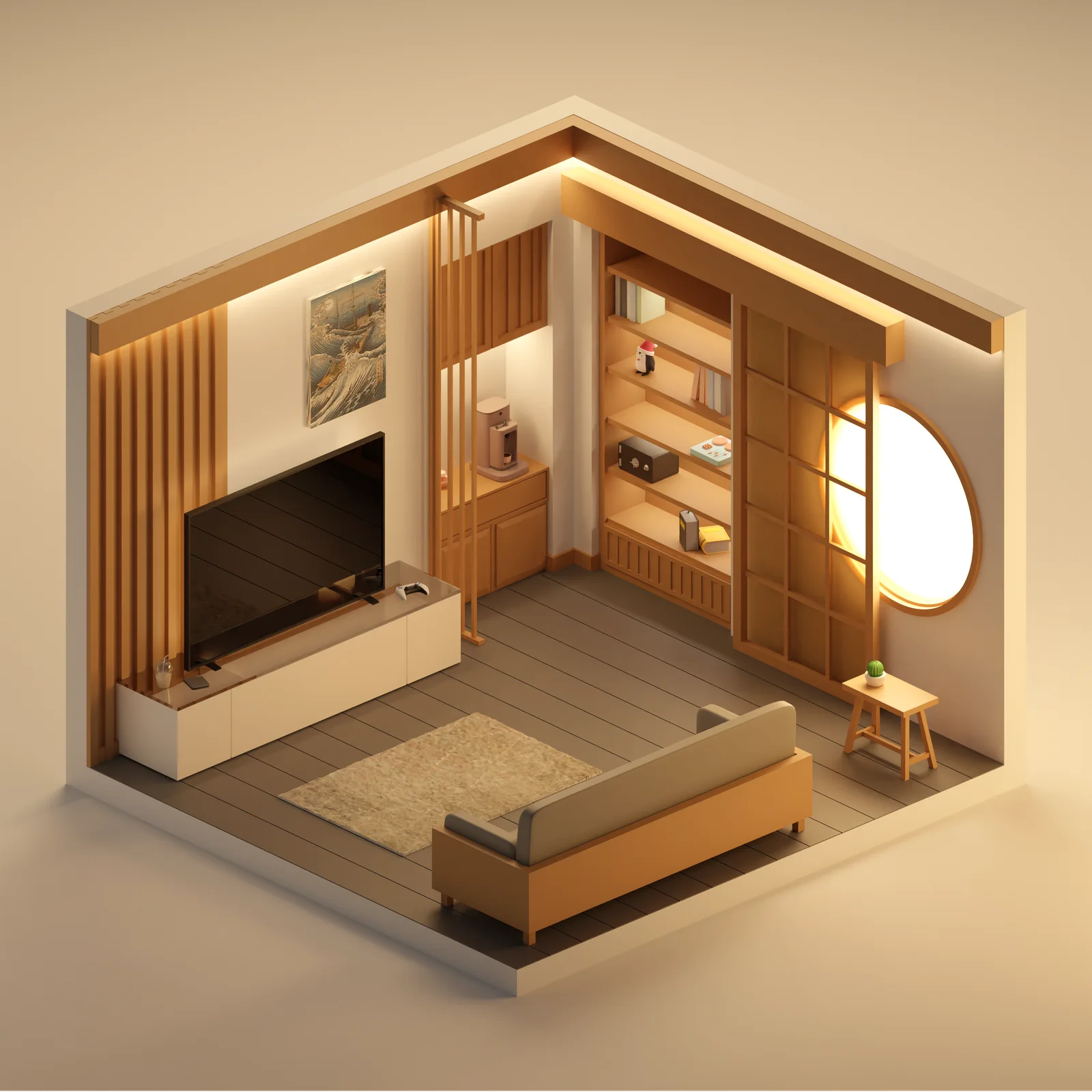
Blenderは、無料で使えるオープンソースの3D制作ソフトです。動画で一つずつ学べるチュートリアルでは、初めてBlenderを開く方や、基本操作を復習したい方に向けて、制作の流れを紹介します。
全6回の動画で、画面操作、3Dモデルの編集、マテリアルの設定、照明、レンダリングを学びます。最後は練習用モデルを使って、自分でシーンを仕上げます。
このシリーズで学べること
- Blenderの画面操作。 作業画面を設定し、インターフェースの基本を確認します。
- 3Dモデルの操作。 シーン内でモデルを移動、回転、拡大・縮小します。
- マテリアルの設定。 マテリアルを使って、モデルの表面の見え方を変えます。
- シーンの照明。 ライトの種類や置き方による見え方の違いを試します。
- レンダリングとHDRI。 レンダリングの基本と、HDRIを使った環境光の設定を学びます。
- 無料の部屋モデルで練習。 練習用の3Dモデルを使って、学んだ操作を試します。
各レッスンの内容
1. Blenderの画面操作
第1回では、Blenderのインターフェースを紹介します。作業画面の設定、各ツールの位置、基本的な操作を確認します。
学ぶこと。 3Dビューポート、ツールバーの調整、画面操作によく使うショートカット。
操作のコツ。 慣れるまでは標準レイアウトのまま使いましょう。3Dビューポート、アウトライナー、プロパティ、タイムラインの位置と役割を覚えやすくなります。ノートパソコンのタッチパッドを使う場合は、「3ボタンマウスを再現(Emulate 3 Button Mouse)」の設定も試せます。
参考資料。 キーフレームの使い方を調べるときは、Blenderのマニュアルやコミュニティフォーラムが参考になります。マニュアルで操作を確認し、フォーラムでは他のユーザーの解決例を探せます。
2. 3Dモデルを読み込み、形を変える
第2回では、3Dモデルを読み込み、移動、回転、拡大・縮小する方法を学びます。オブジェクトを作成し、用途に合わせて形を変える方法も試します。
学ぶこと。 オブジェクトの操作、変形、整理。
操作のコツ。 立方体、球、円柱などの基本形状で、位置や大きさを変えてみましょう。サブディビジョンサーフェス、ミラー、ブーリアンなどのモディファイアーを適用すると、形がどう変わるか確認できます。
さらに試すなら。 スカルプトツールを使うと、形を押したり盛り上げたりして自由に調整できます。キャラクターや生き物、地形など、自然な形を作る練習に向いています。
3. マテリアルとテクスチャを設定する
第3回では、モデルにマテリアルを割り当て、設定を変えて表面の見え方を調整します。マテリアルの練習に使える無料モデルも紹介します。
学ぶこと。 シェーダー、テクスチャ、Blenderで使える無料のマテリアル素材の探し方。
設定の仕組み。 Blenderではノードをつないで、表面に当たった光がどう反射したり透過したりするかを設定できます。まずは、金属からガラスまで表現できるプリンシプルBSDF(Principled BSDF)を使ってみましょう。
練習。 コーヒーカップのようなシンプルな形を作り、プリンシプルBSDFで陶器の質感を設定します。中のコーヒーには別のマテリアルを割り当てます。オブジェクトの部位ごとにマテリアルを使い分ける練習になります。
参考資料。 Poly Haven(旧Texture Havenなどを統合)、ambientCG(旧CC0 Textures)、Poliigonで、Blenderの制作に使える無料・有料のテクスチャを探せます。
4. 照明で雰囲気と奥行きを作る
第4回では、ポイントライト、スポットライト、エリアライトなどを使います。ライトを置く位置を変えて、モデルの奥行きやシーンの雰囲気がどう変わるか確認します。
学ぶこと。 ライトの種類、配置方法、シーンに合わせた使い分け。
設定の仕組み。 映像やアニメーションで使われる三点照明など、複数のライトの組み合わせを試します。光源から離れると明るさがどのように変わるか、影がどこに落ちるかにも注目しましょう。
練習。 同じシーンで朝、昼、夜の光を作ってみましょう。ライトの色、強さ、位置を変えて、場面の印象を比べます。
参考資料。 旧HDRI Havenの素材を扱うPoly Havenでは、環境光に使える無料のHDR画像を入手できます。屋外のシーンや、場所に合った光を作りたいときに使えます。
5. レンダリングとHDRIを設定する
第5回では、Blenderで画像を書き出すためのレンダリング設定と、HDRI(ハイダイナミックレンジ画像)を使った照明や反射の作り方を学びます。
学ぶこと。 レンダリングの設定、HDRIの読み込み、画質の調整。
レンダーエンジンの違い。 Cyclesはパストレーシングで光の挙動を計算します。EEVEEはリアルタイムで描画でき、プレビューやデフォルメされたアニメーションなどに使えます。仕上げたい画と制作時間に合わせて選びましょう。
操作のコツ。 まずEEVEEで素早く確認し、写実的に仕上げたい場合は最終レンダリングでCyclesを試します。サンプリング数を調整して、画質と計算時間のバランスを取りましょう。ノイズ除去の設定も比較してみてください。
さらに試すなら。 コンポジターで色を調整したり、レンズフレアや被写界深度のぼけを加えたりして、レンダリング後の画像を仕上げられます。
6. 無料の3D部屋モデルで練習する
最終回では、無料の3D部屋モデルを使い、これまでのレッスンで学んだ操作を一つのシーンで試します。
学ぶこと。 練習用のシーンを使って、照明、マテリアル、カメラの設定を組み合わせる方法。
操作のコツ。 部屋の照明、マテリアル、カメラアングルを変えてみましょう。家具を追加したり、ボールを弾ませたり、扇風機を回したり、光源を動かしたりして、短いアニメーションを作ることもできます。
参考資料。 Blend Swapでは、Blenderユーザーが共有した無料のモデルやシーンを入手できます。他の制作者がどのようにシーンを組み立てているか、ファイルを開いて確認できます。
同じシーンで設定を一つずつ試す
Blenderの操作に慣れるには、レッスンの手順を繰り返してみましょう。思いどおりに表示されなかったら、設定を一つずつ戻して、どの変更が見た目に影響したか確認します。わからない操作はコミュニティの事例や資料も参考にできます。
Blenderの学習を続ける方法
- コミュニティで質問する。 Discordのコミュニティ、Blender Artists、Blender Stack Exchange、RedditのBlenderコミュニティなどで、質問をしたり、作品への感想をもらったりできます。
- 制作課題に挑戦する。 CG CookieやBlenderNationのモデリング、テクスチャ、アニメーションの課題に取り組み、ほかの参加者の方法を参考にできます。
- 開発情報を確認する。 Blender開発者のブログやBlender TodayのYouTube配信で、追加された機能や操作の変更を確認できます。
最初のレッスンから始める
初めてBlenderを使う方は第1回から、操作を復習したい方は目的の回から始めてください。全6回を通して、3Dモデルを読み込んでシーンを仕上げるまでの手順を確認できます。
動画を順番に見ながら、同じ操作を手元のBlenderで試してみましょう。
6本の無料レッスンはThreeDeeのYouTubeチャンネルで視聴できます。途中で迷った操作や、できた作品をコメントで共有できます。