
Blender 입문자를 위한 무료 3D 강의 6편
Blender 화면 조작부터 모델, 재질, 조명, 렌더링까지 배우고 무료 3D 방 모델로 연습합니다.
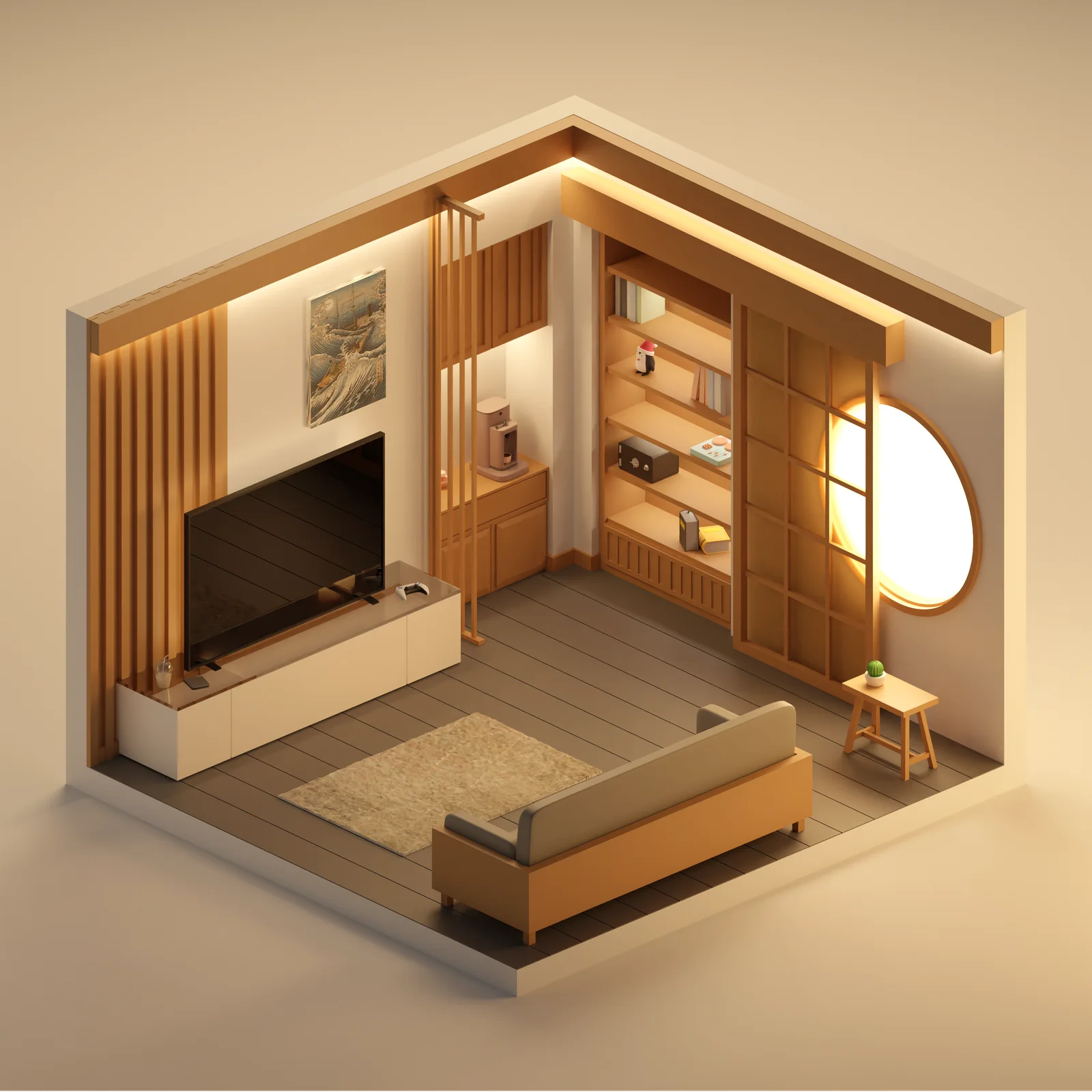
ThreeDee의 단계별 영상 강의는 Blender를 처음 쓰거나 기초를 다시 익히려는 사람을 위한 과정입니다. Blender는 무료 오픈 소스 3D 제작 도구입니다.
영상 여섯 편을 따라가며 Blender 화면을 조작하고, 3D 모델을 편집하고, 재질과 조명을 설정하고, 장면을 렌더링하는 방법을 배웁니다. 마지막에는 배운 내용을 연습 프로젝트에 적용합니다.
입문 강의에서 배우는 내용
- Blender 화면 조작: 작업 공간을 설정하고 인터페이스를 탐색하는 방법을 익힙니다.
- 3D 모델 편집: 장면에서 모델을 이동하고 회전하고 크기를 조절합니다.
- 재질 적용: 모델의 표면이 어떻게 보이는지 재질 설정으로 조절합니다.
- 장면 조명: 여러 종류의 조명을 배치하고 장면에 미치는 영향을 비교합니다.
- 렌더링과 HDRI: 렌더링 설정과 HDRI를 사용한 환경 조명의 기초를 배웁니다.
- 무료 3D 방 모델로 실습: 제공되는 방 모델로 앞에서 배운 내용을 연습합니다.
강의별 내용
1. Blender 화면 조작하기
첫 강의는 Blender 인터페이스를 다룹니다. 작업 공간을 설정하고 자주 쓰는 도구를 찾으며 기본 조작을 익힙니다.
핵심 내용: 3D 뷰포트, 도구 모음 설정, 화면을 조작하는 단축키.
실습 팁: 화면에 익숙해질 때까지 기본 레이아웃을 사용하세요. 3D 뷰포트, 아웃라이너, 속성 패널, 타임라인의 위치를 익히는 데 도움이 됩니다. 노트북 터치패드를 쓴다면 세 버튼 마우스 에뮬레이션(Emulate 3 Button Mouse)을 사용해 보세요.
추가 자료: Blender 매뉴얼과 커뮤니티 포럼에서 3D 모델의 키프레임 설정 방법과 다른 사용자가 해결한 사례를 찾아볼 수 있습니다.
2. 3D 모델 불러오고 편집하기
두 번째 강의에서는 모델을 불러오고 이동, 회전, 크기 조절을 하는 방법을 배웁니다. 여러 방법으로 오브젝트를 만들고 원하는 형태로 바꿔 봅니다.
핵심 내용: 오브젝트 조작, 위치·회전·크기 변경, 모델 관리.
실습 팁: 정육면체, 구, 원기둥 같은 기본 도형을 움직여 보세요. 3D 공간에서 변형이 어떻게 작동하는지 익힐 수 있습니다. 세분화 표면(Subdivision Surface), 미러(Mirror), 불리언(Boolean) 모디파이어를 적용해 형태가 어떻게 달라지는지도 확인하세요.
더 해 볼 작업: 자유롭게 형태를 만들고 싶다면 Blender의 스컬프팅 도구를 써 보세요. 인물이나 생물, 지형처럼 곡면과 굴곡이 많은 형태를 만드는 데 쓸 수 있습니다.
3. 재질과 텍스처 적용하기
세 번째 강의에서는 모델에 재질을 입히고 표면이 원하는 모습으로 보이도록 속성을 조절합니다. 재질 작업을 연습할 수 있는 무료 모델도 소개합니다.
핵심 내용: 셰이더와 텍스처의 차이, Blender 작업에 쓸 무료 재질 자료 찾기.
재질 노드: Blender에서는 노드를 연결해 표면이 빛에 어떻게 반응하는지 조절합니다. 금속이나 유리처럼 여러 재질을 표현할 수 있는 Principled BSDF부터 써 보세요. 노드를 조절하면 모델의 표면을 더 현실적으로 표현할 수 있습니다.
실습: 커피잔처럼 단순한 오브젝트를 만들어 재질을 바꿔 보세요. Principled BSDF로 잔의 도자기 재질을 설정한 뒤 안쪽의 커피에 별도의 재질을 적용하세요. 한 오브젝트의 부위마다 다른 재질을 할당하는 방법을 연습할 수 있습니다.
추가 자료: Poly Haven(이전 Texture Haven 포함), ambientCG(이전 CC0 Textures), Poliigon 등에서 Blender 작업에 쓸 텍스처를 찾아볼 수 있습니다. 다운로드할 때 현재 제공 형식과 이용 조건을 확인하세요.
4. 조명으로 분위기와 깊이 만들기
이 강의에서는 Blender의 포인트 라이트, 스포트라이트, 영역 조명(Area Light)을 살펴봅니다. 빛을 어디에 배치하느냐에 따라 장면의 분위기와 깊이가 달라집니다.
핵심 내용: 조명 종류, 배치 방법, 3D 장면에 맞는 조명 설정.
조명 배치: 영화와 애니메이션에 쓰이는 3점 조명처럼 여러 조명 구성을 시험해 보세요. 빛의 세기가 거리에 따라 어떻게 줄어드는지, 그림자가 어떻게 달라지는지 비교해 보세요.
실습: 같은 장면을 아침, 한낮, 밤으로 표현해 보세요. 조명의 색상, 밝기, 위치를 바꾸면서 분위기가 어떻게 달라지는지 확인합니다.
추가 자료: Poly Haven(이전 HDRI Haven 포함)에서 환경 조명에 쓸 무료 하이 다이내믹 레인지 이미지(HDRI)를 찾아볼 수 있습니다. 야외 장면에 빛을 넣거나 특정 장소의 분위기를 표현할 때 활용할 수 있습니다.
5. 렌더링과 HDRI 사용하기
이 강의에서는 Blender 렌더링의 기본 설정과 HDRI(하이 다이내믹 레인지 이미지)를 사용한 환경 조명을 다룹니다. 렌더링 품질을 조절하고 HDRI로 자연스러운 조명과 반사를 표현하는 방법을 배웁니다.
핵심 내용: 렌더링 설정, HDRI 적용, 결과물의 품질 조절.
렌더링 엔진: Blender의 주요 렌더링 엔진에는 Cycles와 EEVEE가 있습니다. Cycles는 경로 추적으로 빛의 움직임을 계산합니다. EEVEE는 실시간 렌더링을 지원하므로 빠른 미리 보기나 스타일을 살린 애니메이션에 쓸 수 있습니다. 목표와 작업 시간에 맞춰 엔진을 선택하세요.
실습 팁: EEVEE로 빠르게 화면을 확인하고, 최종 결과에 사실적인 빛 표현이 필요하다면 Cycles를 시험해 보세요. 샘플 수를 바꿔 렌더링 시간과 품질을 비교하고 노이즈 제거 기능을 써 보세요.
더 해 볼 작업: Blender 컴포지터에서 색 보정, 렌즈 플레어, 피사계 심도 효과를 더해 보세요. 렌더링한 이미지나 영상의 인상이 어떻게 달라지는지 비교할 수 있습니다.
6. 무료 3D 방 모델로 실습하기
마지막 강의에서는 무료 3D 방 모델을 제공합니다. 앞에서 배운 방법을 한 장면에 적용하고 여러 작업 방식을 비교해 보세요.
핵심 내용: 실습 프로젝트에서 모델 편집, 재질, 조명, 렌더링을 함께 사용하기.
실습 팁: 제공되는 방 모델에 조명과 재질을 바꿔 적용하고, 카메라 각도를 조절해 보세요. 방에 새 물건을 추가하거나 튀는 공, 회전하는 선풍기, 움직이는 조명으로 짧은 애니메이션을 만들어도 좋습니다.
추가 자료: Blend Swap에서 다른 Blender 사용자가 공유한 모델, 장면, 에셋을 찾아볼 수 있습니다. 다른 제작자가 파일을 어떻게 구성했는지 살펴보세요.
실습을 반복하며 익히기
같은 장면을 다시 만들어 보면서 설정을 한 번에 하나씩 바꾸세요. 무엇이 달라졌는지 기록해 두면 다음 작업에서 같은 문제가 생겼을 때 원인을 찾기 쉽습니다. 막히는 부분이 있으면 Blender 커뮤니티의 설명이나 작업 사례를 참고하세요.
Blender를 계속 배우는 방법
- Blender 커뮤니티에 참여하세요. Discord 커뮤니티와 Blender Artists, Blender Stack Exchange, Blender 서브레딧 등에서 질문하고 작업을 공유하거나 피드백을 받을 수 있습니다.
- 제작 챌린지에 참여하세요. CG Cookie와 BlenderNation 등에서 모델링, 텍스처, 애니메이션 과제를 찾아 다른 참가자의 작업도 살펴보세요.
- Blender 개발 소식을 확인하세요. 개발자 블로그와 Blender Today의 YouTube 방송에서 새 기능과 변경 사항을 확인할 수 있습니다.
첫 Blender 장면 완성하기
강의를 따라가며 작업 공간 설정부터 모델, 재질, 조명, 렌더링까지 익혔다면 무료 방 모델로 각 단계를 한 번씩 적용해 보세요.
한꺼번에 모든 것을 바꾸기보다 영상 재생 목록에서 다시 보고 싶은 단계를 골라 연습하세요.
ThreeDee YouTube 채널에서 강의 여섯 편을 무료로 볼 수 있습니다. 작업 결과나 질문은 영상 댓글에 남겨 주세요.