
Blenderでちびキャラを作る:Chibizの衣装・表情・ポーズ調整
BlenderでChibizのキャラクターを開き、衣装や髪型を選び、表情とポーズをカメラアングルに合わせて調整します。
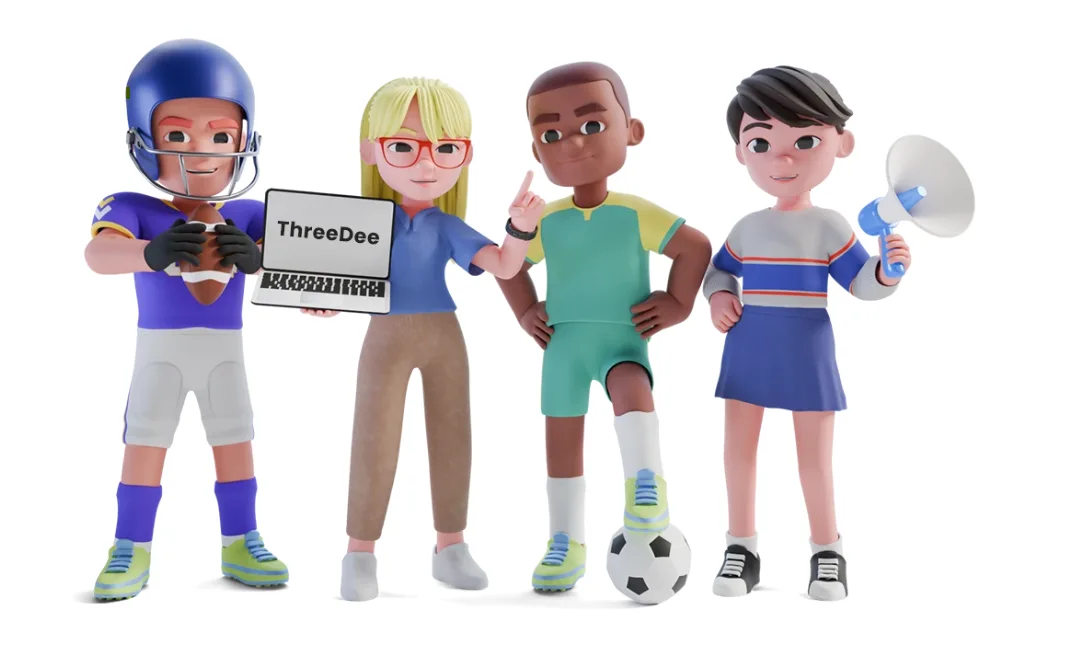
BlenderでChibizのキャラクターを開く
Chibizの3Dモデルパックに含まれるBlenderファイルを開き、調整するキャラクターを選びます。ゲーム、Webサイト、イラストなど、どこに登場させるかを先に決めると、衣装やポーズを選びやすくなります。
衣装と髪型を選ぶ
衣装と髪型を選び、小物をいくつか組み合わせてみましょう。作品内で実際に表示されるサイズで、キャラクターの見え方を確認します。小さく表示する場合は、輪郭がわかりやすく、特徴のある色や小物があると見分けやすくなります。
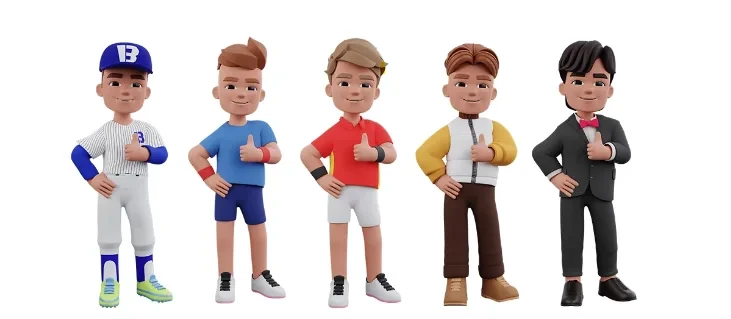
Chibizパックの衣装例。左から野球、テニス、ピックルボール、普段着、フォーマルウェア。衣装や小物を変えるとキャラクターのシルエットがどう変わるか、見比べてみましょう。
表情とポーズを調整する
キャラクターに合う表情を選び、付属のポーズを一つ試します。Blenderでリグのコントロールを調整して、しぐさを整えましょう。使う予定のカメラアングルから見て、腕や小物が体に重なってわかりにくくなっていないか確認します。
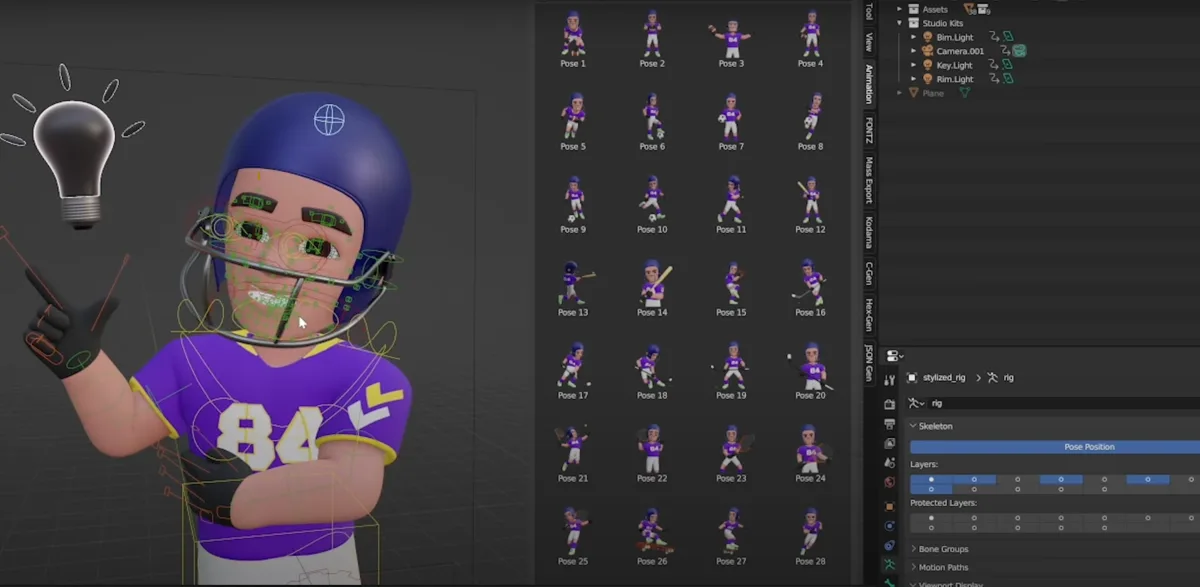
Blenderでは、ポーズを付けたキャラクターの横にポーズのサムネイルが並びます。リグを調整する前に、サムネイルでポーズを見比べられます。
動きをプレビューするか、静止画をレンダリングする
アニメーションを作るなら、手を振るなど、簡単な動きから始めましょう。最終的なカメラアングルからプレビューし、タイミングを整えてからレンダリングします。静止画の場合は、実際に表示するサイズで、表情と輪郭が見やすいか確認します。
用途に合うライセンスを確認する
予定している使い方がThreeDeeのライセンスに合っているか確認してください。素材を含む作品を配布する場合は、特に事前に条件を確認しましょう。