
Characterzでカートゥーン風3Dキャラクターを作る
ベースモデルを選び、見た目やポーズを調整してシーンを作る方法と、レンダリング済み画像の使いどころを紹介します。
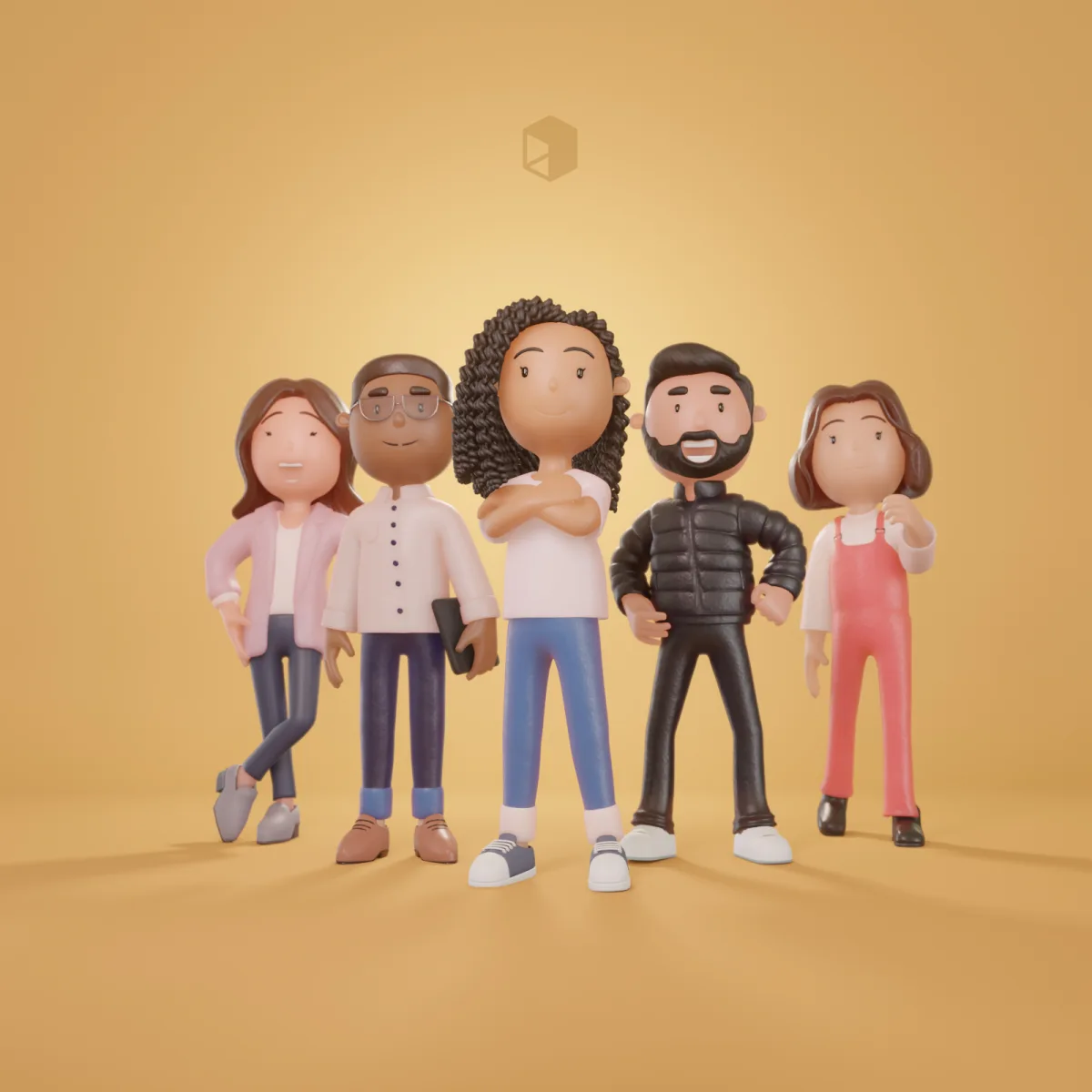
ベースモデルからバリエーションを作る
Characterzでは、用意されたパーツを組み合わせ、同じベースモデルを複数のイラストやシーンに使えます。
髪型、衣装、ポーズを変更できます。同じ人物だとわかるようにしたい場合は、眼鏡やジャケットなどの特徴を一つ残しておきます。
物語に合ったキャラクターを考える
まず、キャラクターの役割と、シーンの中で何をするかを考えます。それに合わせて衣装や小物を選びます。
例えばスーパーヒーローのシーンなら、Characterzの衣装に、何をしているかが伝わるポーズを組み合わせます。
Characterzの収録内容
作例は、以前のエディションのCharacterzを使用しています。現在のキャラクター、ポーズ、コントロールの収録内容は各製品ページで確認してください。
キャラクターを選ぶ。 制作に合う体型やスタイルのベースモデルを選びます。
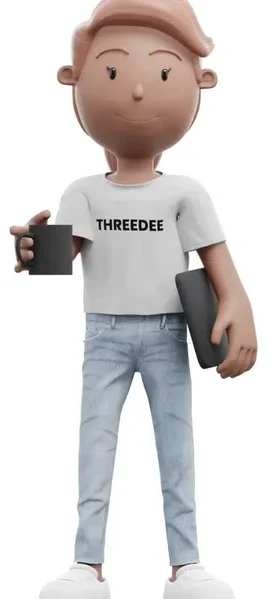
リグ付きキャラクター。 リグでポーズを調整したり、しぐさに動きを付けたりできます。顔のコントロールは、選んだモデルの仕様を確認してください。
レンダリング済みのPNG画像。 背景が透明なので、そのままレイアウトに配置できます。
明るい背景と暗い背景。 使用する背景の上で、髪、衣装、小物が見分けやすいかを確認します。
キャラクタージェネレーター。 Blender用のジェネレーターで、髪型、衣装、小物を選べます。
照明。 同じシーンで使うほかの素材と合うように、キャラクターへの光の当たり方を調整します。
設定済みのポーズ。 動作が伝わるポーズを選び、必要に応じてリグでしぐさを変えます。
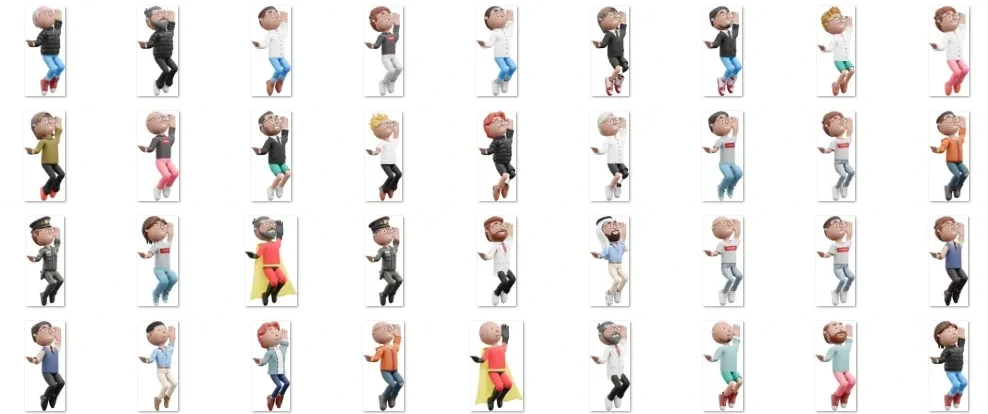
髪型。 髪型を変えて、人物のシルエットがどう変わるかを見比べます。
トップス。 スポーツや日常の場面など、キャラクターの役割に合う服を選びます。
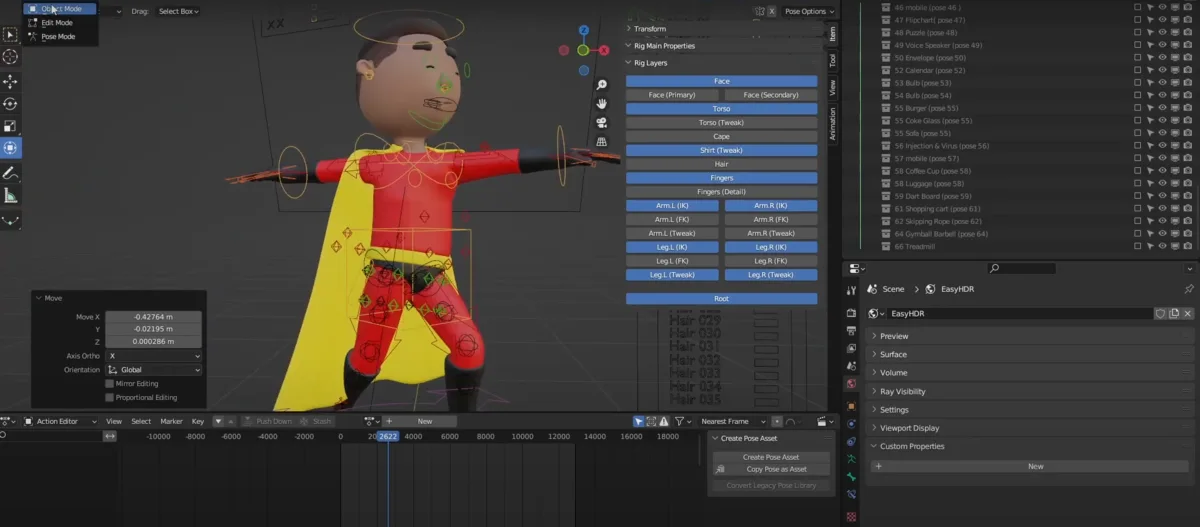
パンツ。 トップスに合わせて、ショートパンツや長いパンツを選びます。
靴。 全身を映す場合は、カメラから見て靴がどう見えるか、足が地面に接して見えるかを確かめます。
衣装。 複数の服を合わせる必要があるなら、セットになった衣装から試せます。
小物。 眼鏡や帽子などを使うと、登場人物を見分けやすくなります。
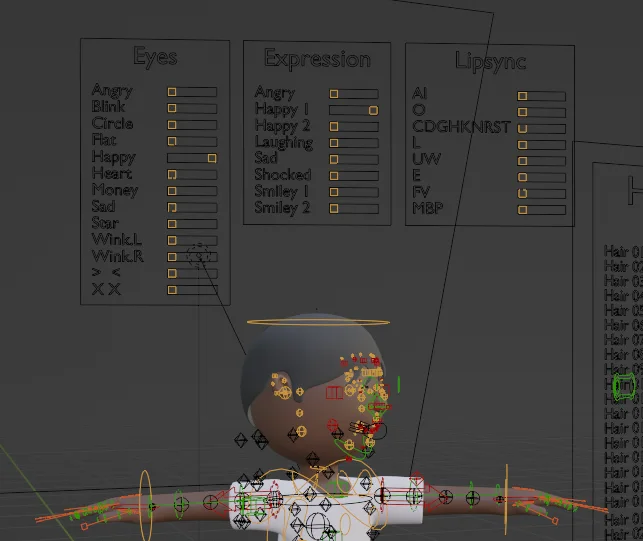
目。 選んだモデルに複数の目のタイプがある場合は、シーンに合うものを選びます。
表情。 収録済みの表情を選び、シーンに合わせて調整します。
リップシンク。 対応モデルでは、付属の口形を録音したセリフに合わせて動かせます。
チュートリアル。 動画は、以前のエディションでの作業手順を紹介しています。選ぶ前に、現行パックの収録内容を確認してください。
Blenderでキャラクタージェネレーターを使う
Blenderファイルを開き、調整したいベースモデルを選びます。
ジェネレーターで目や表情などを変更します。その違いが、使う予定の画角でも見えるかを確認します。
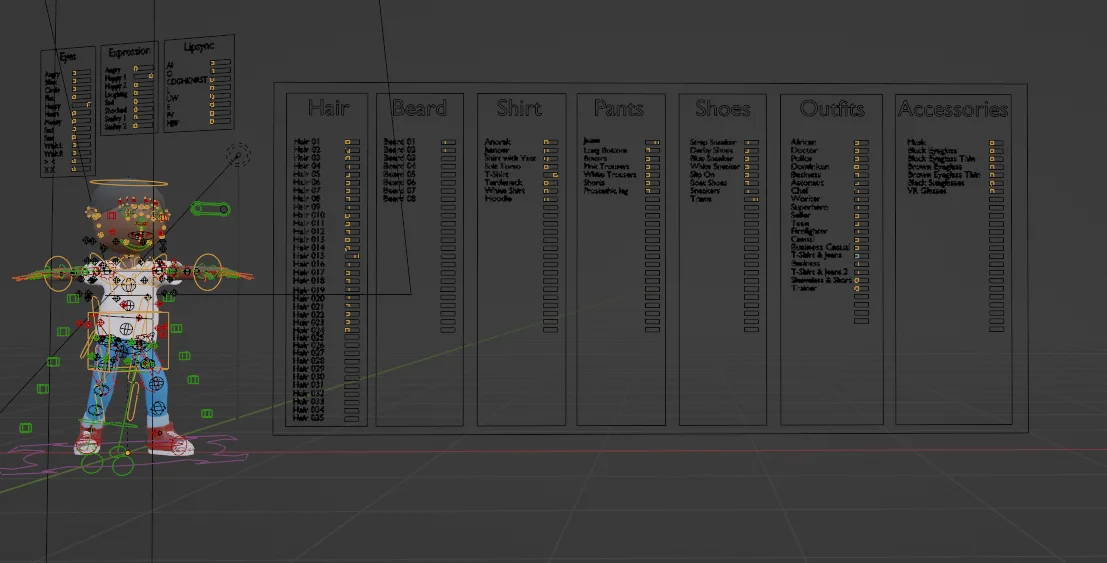
既存のモデルから作り始める
Characterzのパックでは、ベースモデルから始めてパーツを一つずつ差し替えられます。まずは衣装とポーズを一つずつ選び、その後で別の組み合わせを作ります。
レンダリング済みの画像を使う
構図に合う角度やポーズがすでに用意されていれば、ThreeDeeのカートゥーン風キャラクターのPNG画像をレイアウトに配置できます。
レンダリング済みの画像で足りる場面
プレゼンテーションやゲームの初期案には、既存のPNG画像を使えます。ポーズ、照明、アニメーションを調整するなら、Blenderファイルを使います。
Characterzを使ったシーンの作例
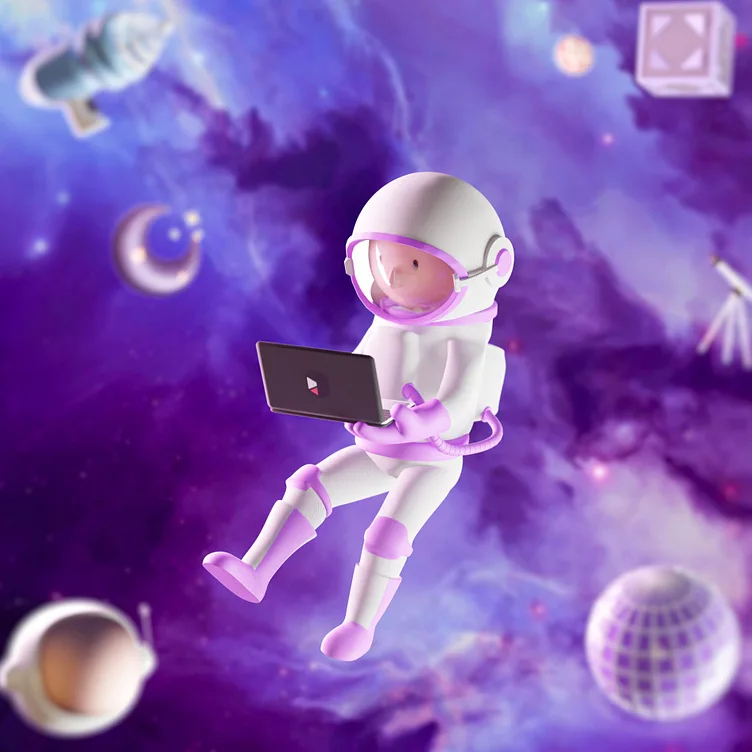
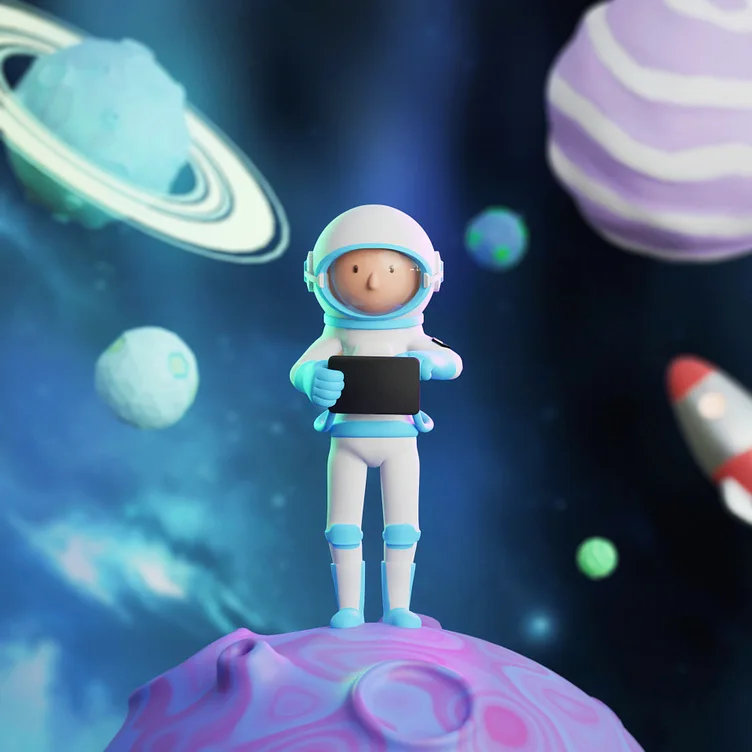
以下は、アプリのデザインや宇宙のシーンにCharacterzのキャラクターを使った例です。
宇宙に浮かぶ宇宙飛行士。 キャラクターがノートパソコンを持ち、背景の惑星が場面を示しています。
惑星に立つ宇宙飛行士。 地面に立つポーズと宇宙に浮かぶポーズでは、伝わる動作が変わります。何をしている場面かがわかるように、小物と背景を配置します。
自分でシーンを作る
一つのシーンで伝えられる短い出来事を考えます。
- 登場人物を選ぶ。 動作の中心になる人物と、背景に登場する人物を決めます。
- 舞台を決める。 森、室内、宇宙船など、場所が伝わるように背景と小物を配置します。
- ポーズと表情を調整する。 カメラから顔、手、小物が見分けやすいかを確認します。
- 動作を見せる。 人物が何をするかを決め、1枚の画像、マンガ、短いアニメーションなどにまとめます。
最初のプレビューを確認する
確認用に簡単な画像をレンダリングし、実際に表示するサイズで見ます。動作やシルエットが伝わりにくい箇所から調整します。
初心者向けのコツ
初めて3Dデザインに取り組むなら、まず1体のキャラクターとシンプルなシーンを作ります。
- 一つずつ変更する。 同じ画角で、2種類の髪型やポーズを見比べます。
- 感想を聞く。 意図を説明する前に、画像から何をしている場面に見えるかを聞きます。
- チュートリアルを使う。 ThreeDeeの動画で、作業手順を個別に確認できます。
- 最初のシーンは小さくまとめる。 主役のポーズ、カメラ、照明が決まってから、ほかの人物を追加します。
Characterzで、現在のパックと収録内容を確認できます。
Characterzについて質問する
モデルや作業手順について質問があれば、ThreeDeeのコミュニティで相談できます。
相談するときは、調整中の構図や設定を添えると、状況が伝わりやすくなります。
ジェネレーターについて質問するときは、CharacterzのエディションとBlenderのバージョンも記載してください。
ThreeDeeのSam