
用 Characterz 在 Blender 中制作卡通角色
从基础角色到完整场景,看看如何调整 Characterz 角色,或直接使用渲染好的 PNG。
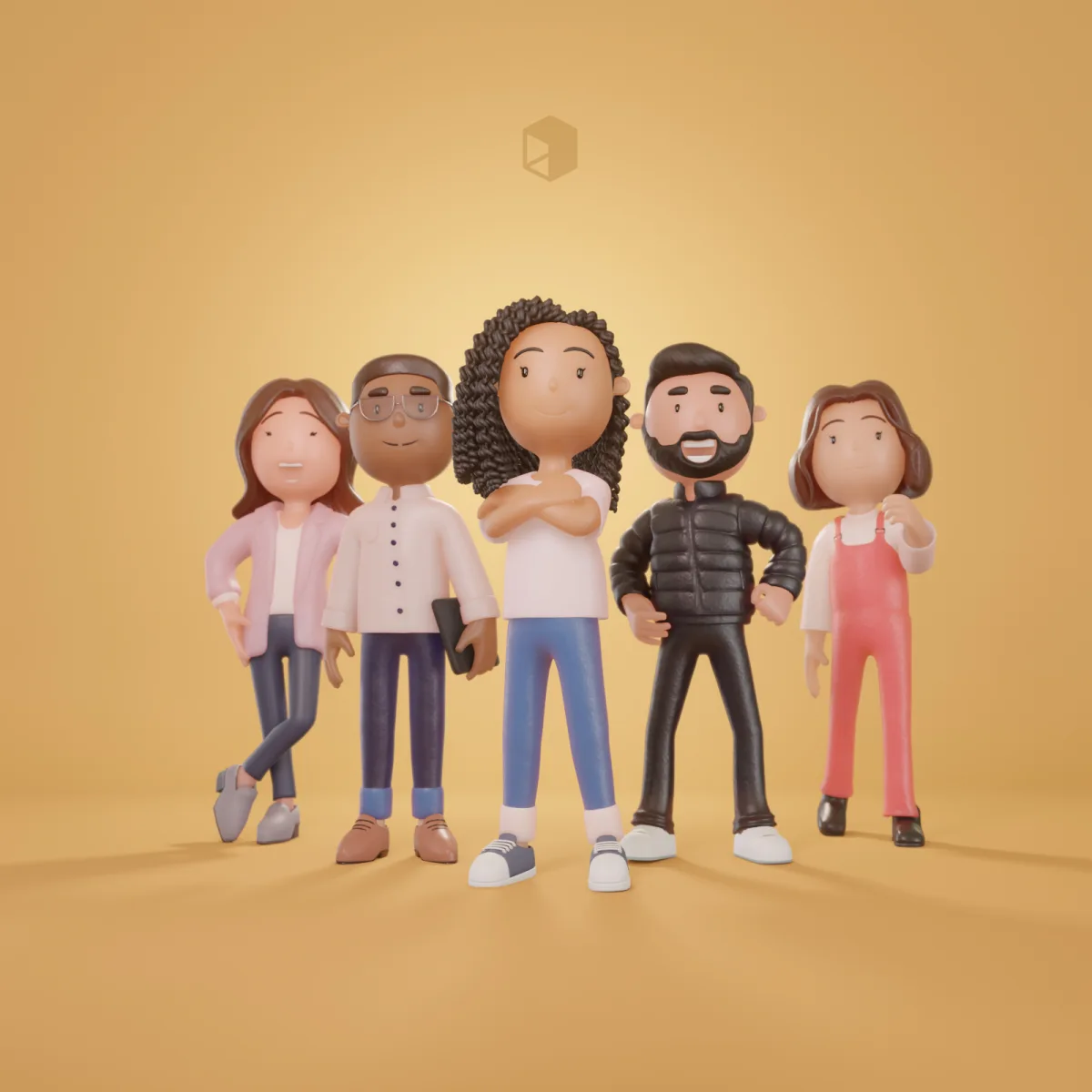
用同一个基础角色做出不同版本
用 Characterz 可以搭配现有部件,让同一个基础角色出现在不同插画或场景中。
可以更换发型、服装或姿势。如果要让观众认出是同一个人,就保留眼镜或夹克等显眼特征。
为故事设计一个角色
先想清楚角色在故事中的身份、在这一幕要做什么,再挑选合适的服装和道具。
例如,做超级英雄场景时,可以在 Characterz 中给角色换上相应服装,再选择一个能看清动作的姿势。
Characterz 素材包包含什么?
以下示例来自 Characterz 的早期版本。当前版本包含哪些角色、姿势和控制项,请查看对应的产品页面。
选择角色: 挑选体型比例和风格适合你的设计稿的基础角色。
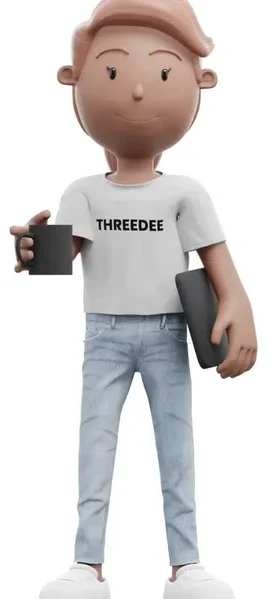
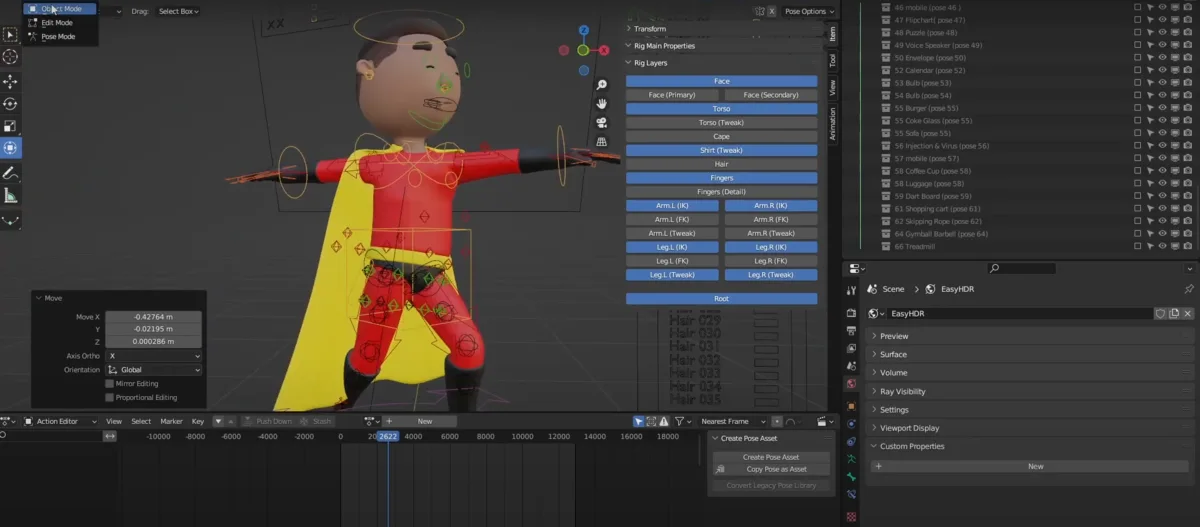
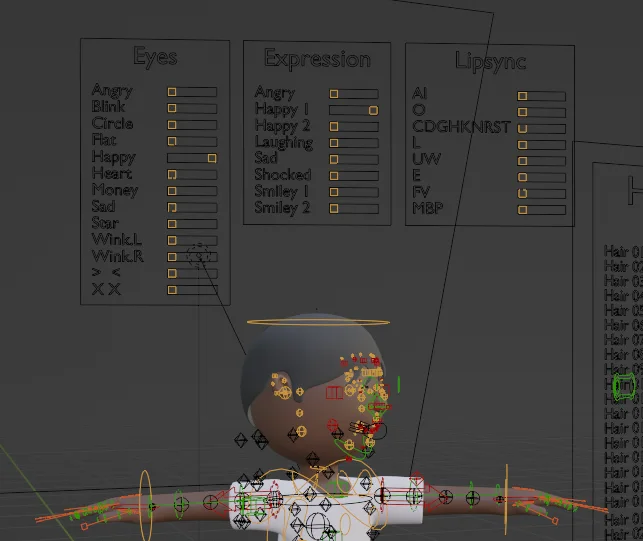
角色绑定: 用绑定控制器调整姿势或为手势制作动画。所选模型有哪些面部控制项,以对应说明为准。
成品 PNG: 图片带透明背景,可以直接放进设计稿。
浅色和深色背景: 把成品放在计划使用的背景上,确认头发、服装和道具仍能看清。
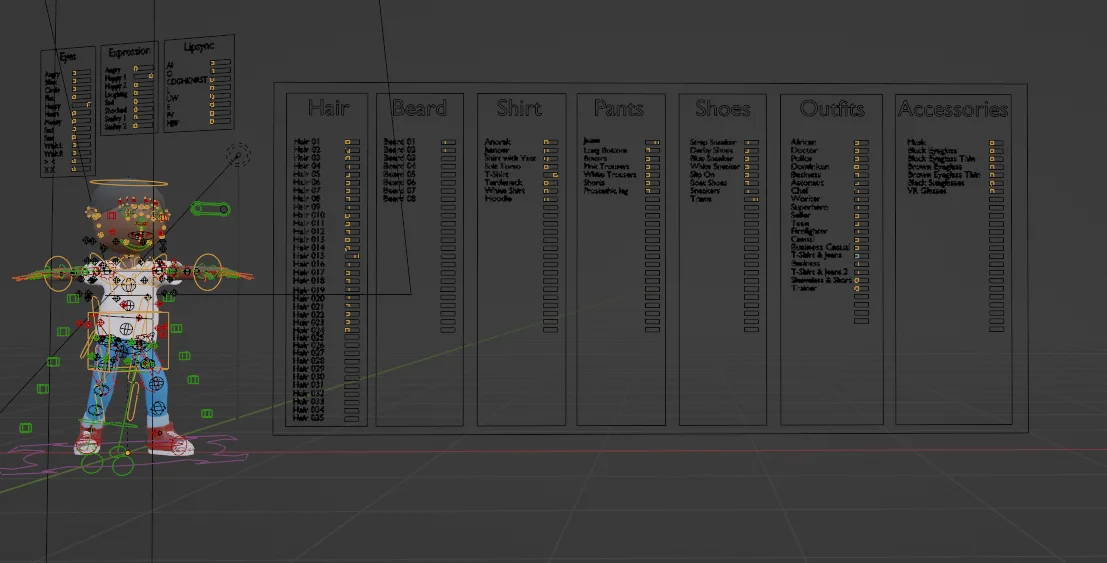
角色生成器: 可以在 Blender 的生成器里选择发型、服装和配饰。
灯光: 如果场景中还有其他图像,可以调整布光,让角色和它们看起来协调。
预设姿势: 先选一个能表达动作的姿势,需要时再用绑定控制器调整。
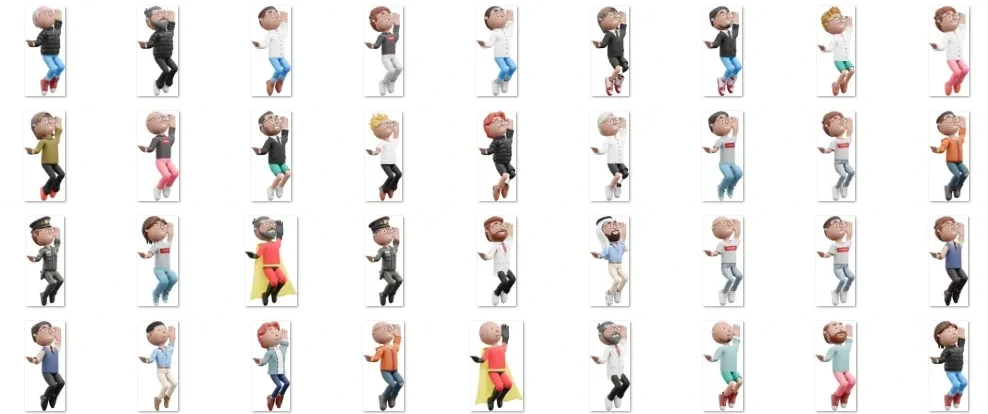
发型: 比较不同发型对角色轮廓的影响。
上衣: 根据角色要做的事选择上衣,例如运动装或日常穿搭。
裤子: 根据角色需要,用短裤或长裤搭配选好的上衣。
鞋子: 做全身姿势时,从镜头角度检查鞋子的外观,以及双脚与地面的接触。
套装: 要搭配多件衣服时,可以从一套现成服装开始。
配饰: 用眼镜、帽子等道具区分角色。
眼睛: 如果模型提供多种选项,可以选择合适的眼睛样式。
面部表情: 先选一种预设表情,再按场景需要调整。
口型同步: 对于支持这项功能的模型,可以根据录好的台词,为随附的口形制作动画。
教程: 视频演示的是早期版本的工作流程。选购前,请确认当前素材包的内容。
在 Blender 中使用角色生成器
打开 Blender 文件,先选中要调整的基础模型。
在生成器里改动一项,例如眼睛样式或表情,再从最终构图里检查这处变化是否看得出来。
从现有角色开始
在 Characterz 素材包 中,可以从基础角色开始更换部件。先定一套服装和一个姿势,再制作其他版本。
直接使用成品角色图片
如果视角和姿势已经合适,可以从 ThreeDee 的卡通角色中挑一张成品 PNG 放进设计稿。
什么时候成品图片就够用?
现成的 PNG 适合放进演示文稿或游戏的初版设计稿。需要自定义姿势、布光或动画时,可以用 Blender 文件。
Characterz 场景示例
下面的图片展示了 Characterz 角色在应用设计稿和太空场景中的用法。
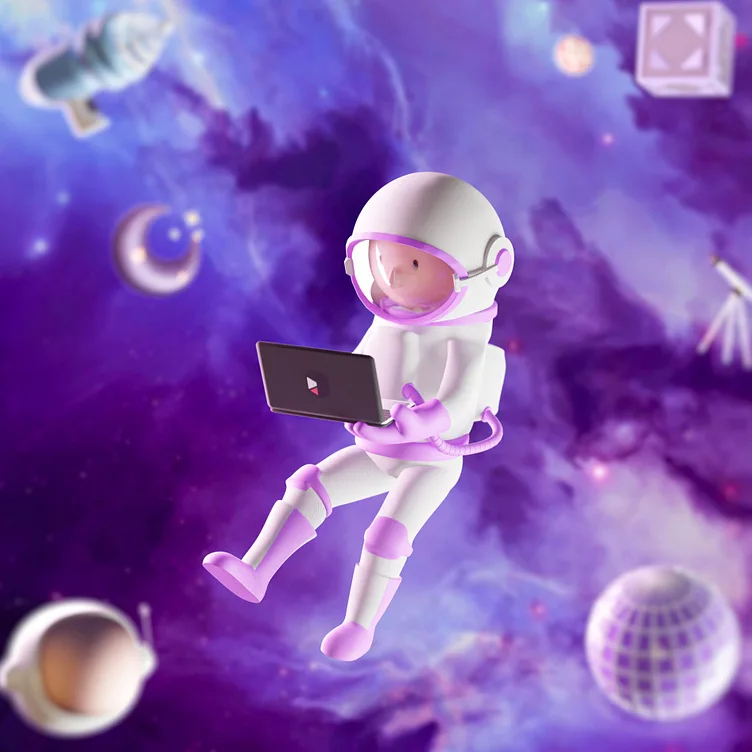
漂浮的宇航员: 角色拿着笔记本电脑。背景中的行星交代了场景地点。
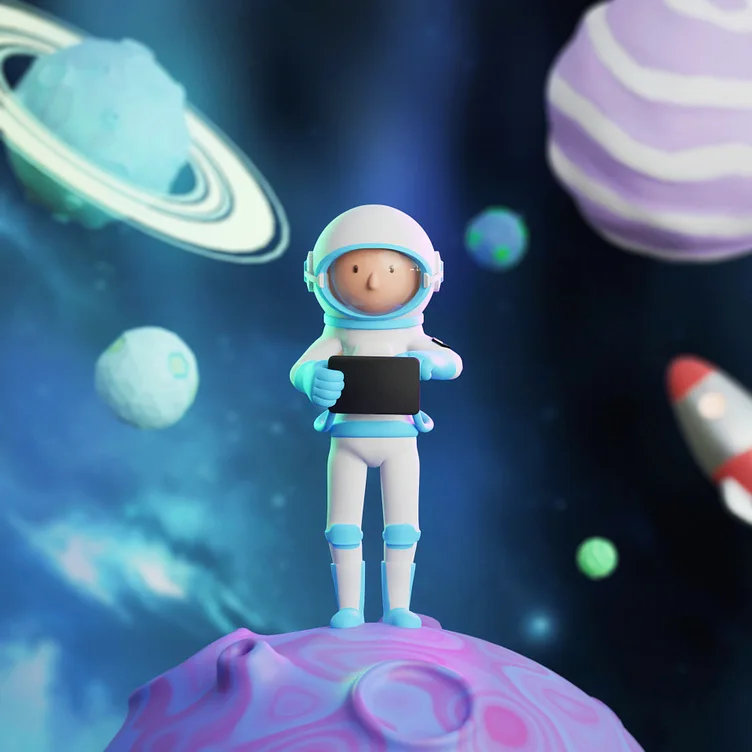
站在行星上的角色: 站姿与漂浮姿势表达的动作不同。可以用道具和环境交代角色正在做什么。
搭建自己的场景
先构思一个能在单个场景里表现的短情节。
- 选择角色。 确定哪些角色推动情节,哪些只出现在背景里。
- 确定地点。 用背景和道具交代环境,例如森林、室内空间或飞船。
- 调整姿势和表情。 从镜头角度确认能看清脸、手和道具。
- 呈现动作。 想好角色要做什么,再用一张图、漫画或短动画表现出来。
检查第一版
先渲染一张简单的预览,再按最终显示尺寸查看。优先调整妨碍观众看清动作或角色轮廓的部分。
入门建议
如果你刚接触 3D 设计,可以从一个角色和一个简单场景开始。
- 一次只改一个特征。 在相同构图下比较两种发型或两个姿势。
- 请别人看看。 先让对方说说能从画面中看出什么动作,再解释你的原意。
- 参考教程。 在 ThreeDee 视频频道可以查看各制作步骤。
- 控制第一个场景的规模。 确认主角的姿势、镜头和灯光都合适后,再加入其他角色。
Characterz 网站列出了当前可用的素材包及其内容。
关于 Characterz 的问题
如果对模型或操作步骤有疑问,可以在 ThreeDee 社区交流。
提问时,可以附上你正在调整的构图或设置。
如果问题涉及生成器,请注明所用的 Characterz 版本和 Blender 版本。
ThreeDee 的 Sam