
Programas e ferramentasModelos 3D
Como criar modelos 3D NSFW a partir de uma imagem
Escolha uma referência, compare três vistas do modelo e decida o que mudar antes de baixar ou imprimir.
Para criar um modelo 3D NSFW personalizado com o ThreeDee Nova, comece com uma imagem de referência, gere o modelo e confira o resultado de vários ângulos. Depois, decida o que precisa mudar antes de baixar o arquivo ou preparar uma impressão física.
NSFW é a sigla em inglês para “not safe for work” ou “not suitable for work”, ou seja, conteúdo impróprio para o ambiente de trabalho. Este guia explica como passar de uma imagem para um modelo 3D usando um personagem sem conteúdo explícito da coleção NSFW da ThreeDee. A referência e as vistas do modelo mostram o que vale a pena comparar ao avaliar seu próprio resultado.
Comece com um modelo NSFW gratuito ou crie um personalizado
Se um modelo existente servir para seu projeto, explore a coleção gratuita de modelos 3D NSFW e confira as opções de visualização e download do modelo. Se quiser outro personagem, pose ou roupa, use uma imagem de referência como ponto de partida.
Baixar um modelo gratuito da coleção e gerar um modelo novo são duas coisas diferentes. Confira os requisitos atuais do aplicativo antes de iniciar uma geração. A oferta de downloads gratuitos não indica que a geração personalizada seja gratuita.
1. Escolha uma referência para o modelo 3D NSFW
Um retrato mostra o rosto, o cabelo e os ombros, mas dá bem menos informações sobre o restante do corpo. Se quiser uma figura de corpo inteiro, escolha uma referência que mostre o corpo todo.
O personagem com motivos florais abaixo ilustra essa diferença. A imagem mostra o rosto, o penteado, os brincos e a roupa, mas só até a parte superior do corpo. É uma boa referência para avaliar um busto e não define uma pose completa em pé.
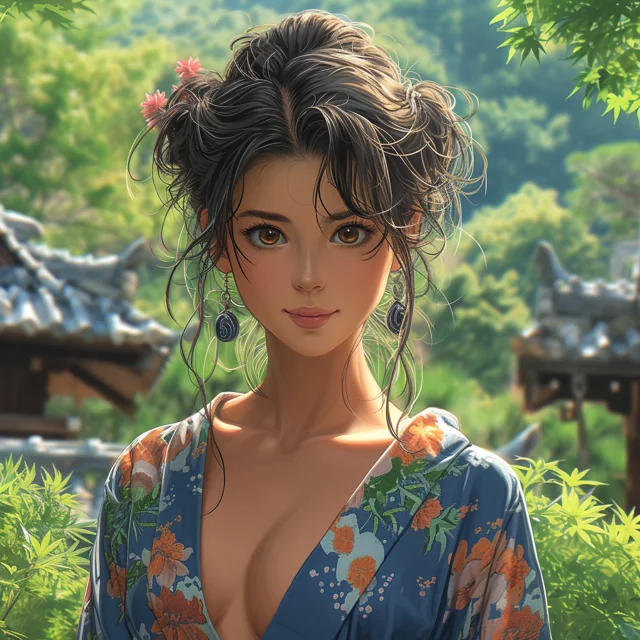
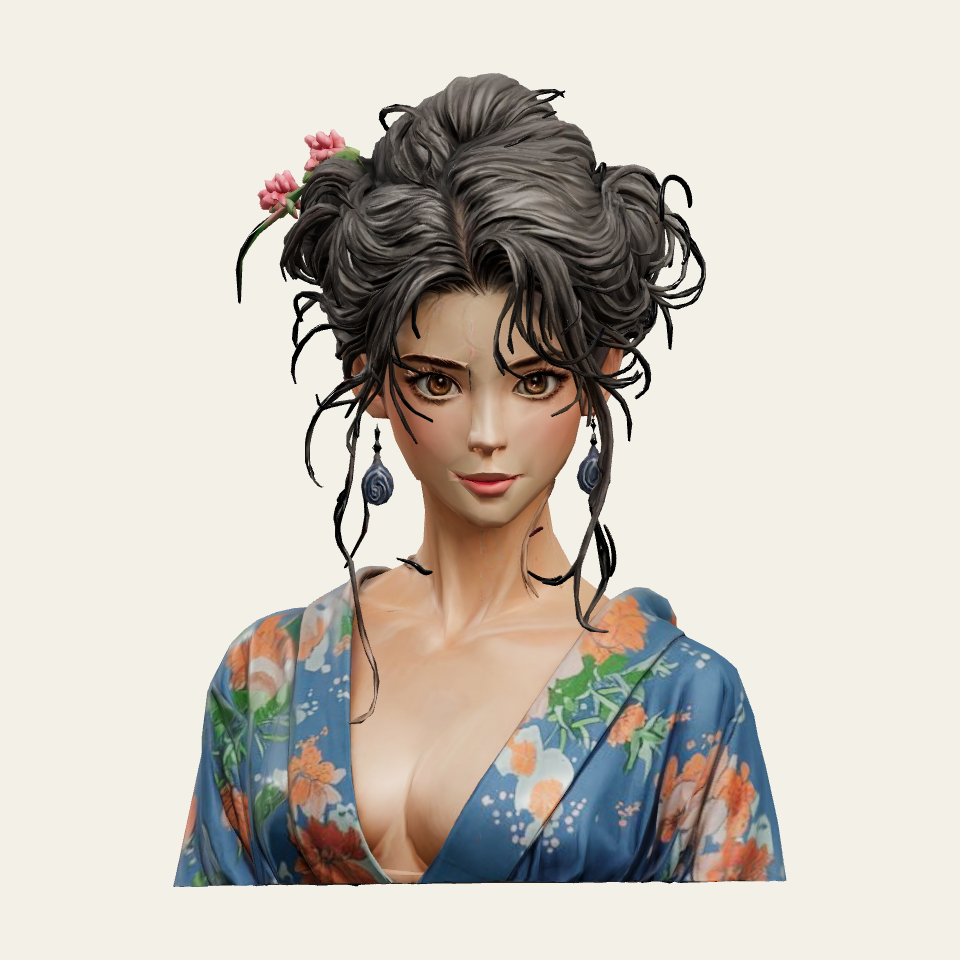
Estas imagens mostram uma referência da coleção da ThreeDee e vistas do arquivo 3D correspondente. Observe o contorno do cabelo e da roupa e compare os detalhes que importam para seu projeto.
Escolha os detalhes que quer preservar
Escolha duas ou três características para manter. Neste personagem, poderiam ser o contorno do penteado, os enfeites de flores e o formato da gola.
Defina o objetivo com precisão. É mais fácil avaliar “deixe os enfeites de flores visíveis acima da orelha” do que “deixe bem detalhado”. Um objetivo claro também ajuda a decidir se vale a pena gerar novamente ou editar o modelo à mão.
Escolha uma referência em que o personagem esteja nítido e haja contraste suficiente para acompanhar o contorno. Confira se cabelo, mãos ou acessórios escondem alguma característica importante. Use uma imagem que você criou ou tem autorização para usar.
2. Gere o modelo a partir da imagem
Acesse a ferramenta de geração na página de impressões 3D NSFW, envie a imagem de referência e gere o modelo no Nova. Deixe a referência ao lado do resultado para comparar o enquadramento, a pose e as características.
Comece pelo personagem inteiro. Confira a silhueta, as proporções e o enquadramento desejado antes dos detalhes menores. Se a forma geral não corresponder ao que você definiu, uma textura mais detalhada não vai corrigir essa diferença.
Em seguida, compare as características que anotou. Se uma delas não estiver bem visível na referência, melhore a imagem antes de tentar de novo. Se estiver clara e o modelo ainda precisar de uma correção específica, considere editar essa parte.
3. Inspecione o modelo NSFW na prévia 3D
Uma imagem de frente não mostra a parte de trás do penteado nem a profundidade de um acessório. Gire o modelo e examine essas áreas antes de aceitar o resultado.
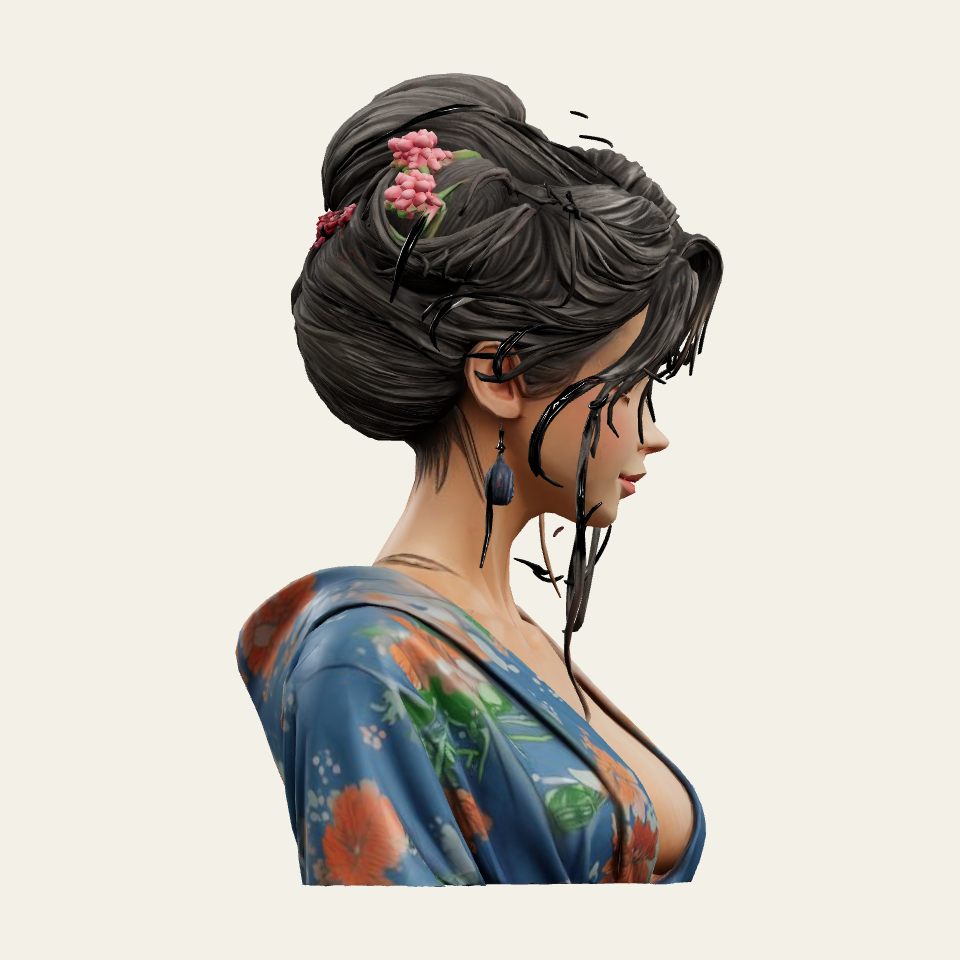
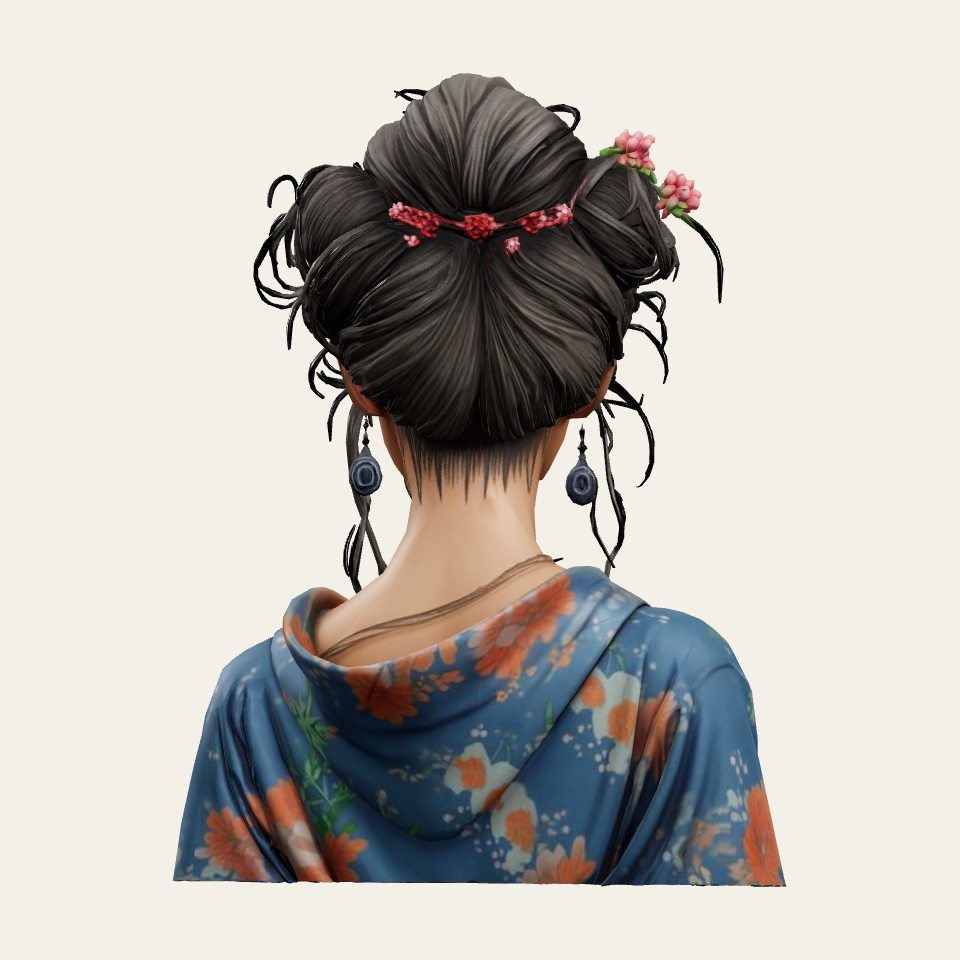
Neste modelo, vale conferir os fios soltos de cabelo e os brincos pendentes. Eles fazem parte do visual, mas sua adequação à impressão física depende da geometria, do tamanho desejado e do processo de impressão.
| Decisão | O que conferir |
|---|---|
| Manter o resultado atual | Ao observar o modelo de vários ângulos, confira se a forma geral e as características importantes correspondem ao que você definiu. |
| Melhorar a referência | Uma característica necessária está cortada, escondida ou difícil de distinguir. |
| Editar o modelo | O resultado geral funciona, mas uma característica específica precisa de correção. |
| Preparar para impressão | Você já aprovou a aparência e pode avaliar as dimensões, a geometria e os suportes para a impressão desejada. |
4. Confira o download e prepare o modelo para o uso desejado
Quando estiver satisfeito com a aparência, confira os formatos disponíveis para baixar o modelo. A coleção indica downloads em GLB e conversão para STL. Converter o arquivo não corrige a geometria nem comprova que a impressão vai dar certo.
Para imprimir uma peça física, defina as dimensões e confira as partes finas, as conexões e a necessidade de suportes no seu fluxo de impressão. Detalhes que ficam convincentes na tela podem precisar de ajustes para o tamanho e o processo escolhidos.
Uma boa prévia ajuda a avaliar a aparência. A preparação para impressão é uma etapa separada. Guarde juntos a referência, o arquivo original baixado e as versões editadas para facilitar a comparação.
Comece com uma referência e os três detalhes mais importantes. Gere o modelo, compare vários ângulos e decida o que manter ou mudar. Para praticar essas verificações, abra um modelo existente na coleção antes de criar o seu.