
Blender, Maya, 3ds Max 비교: 내 작업에 맞는 3D 프로그램
3D 작업을 처음 시작하거나 기존 제작 도구를 바꿀 때 살펴볼 세 프로그램의 차이를 정리합니다.
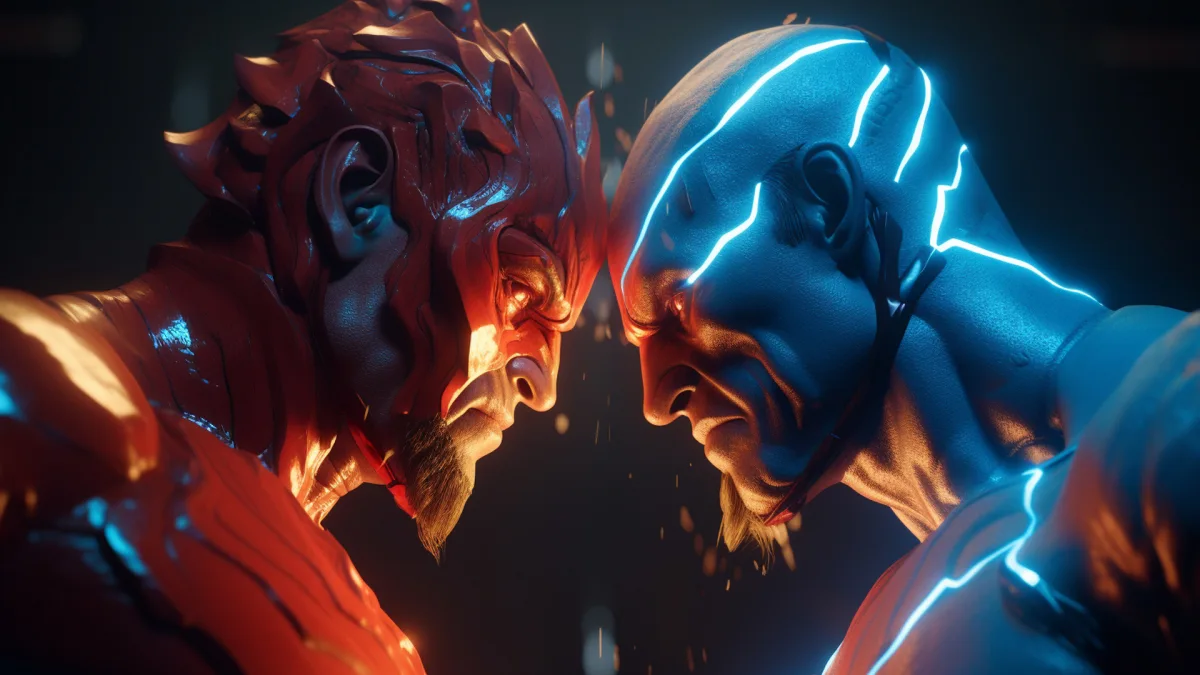
Blender, Maya, 3ds Max는 모두 전문적인 3D 작업에 사용할 수 있습니다. 프로그램을 고를 때는 맡은 작업, 라이선스, 팀에서 이미 사용하는 도구를 고려하세요.
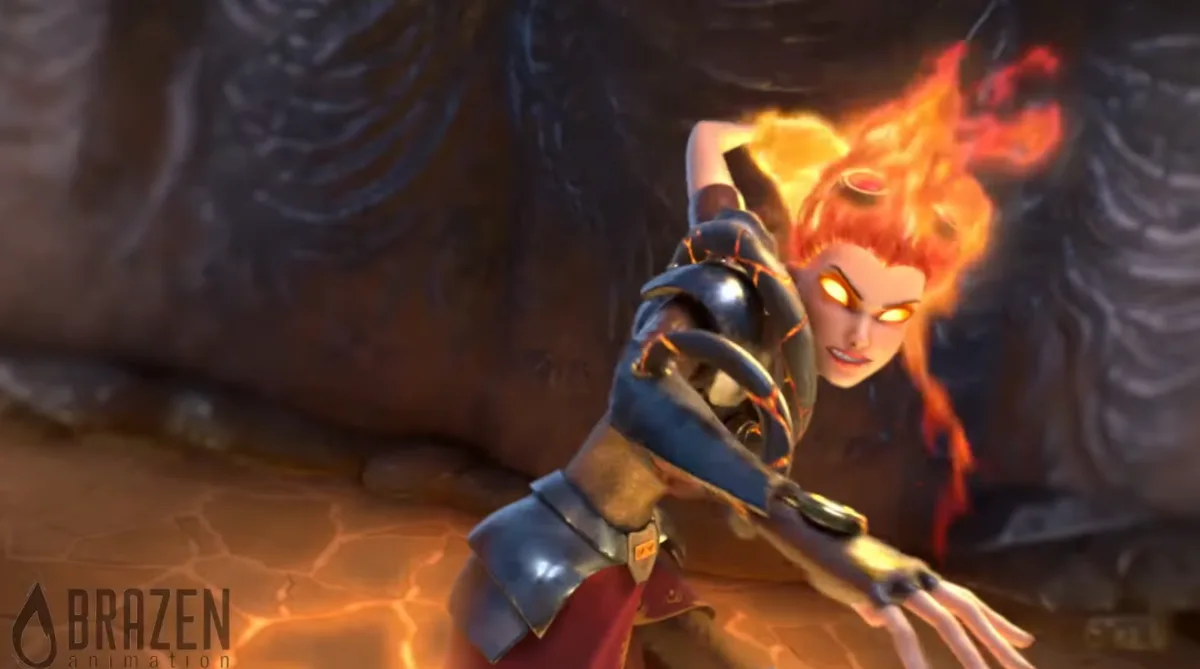
Maya와 3ds Max는 모두 Autodesk 제품이며 모델링, 텍스처 작업, 애니메이션을 지원합니다. 3ds Max는 특히 모델링과 텍스처 작업에 강점이 있습니다. Maya는 애니메이션 도구가 다양해 애니메이션 제작 현장에서 널리 쓰입니다.
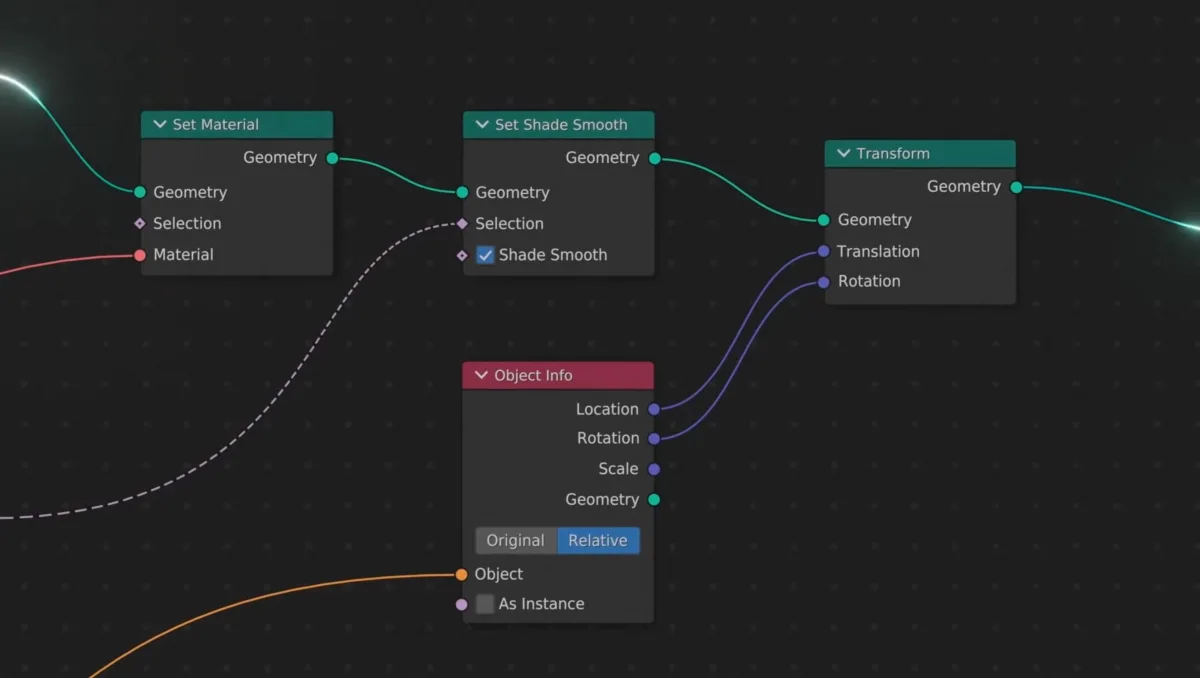
Blender에서도 모델링, 텍스처 작업, 애니메이션을 할 수 있습니다. 지오메트리 노드는 절차적 모델링과 모션 그래픽에 활용할 수 있습니다. 절차적 텍스처도 만들 수 있고, 커뮤니티에서 제작한 튜토리얼과 강좌도 찾을 수 있습니다.
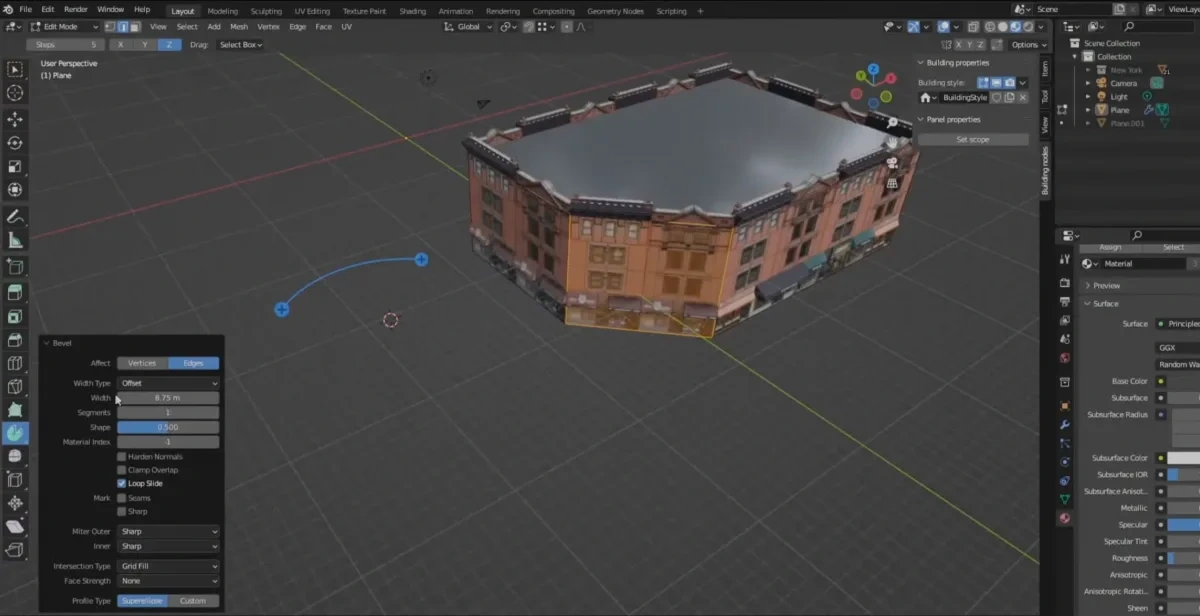
어떤 분야를 전문으로 할지 아직 정하지 않았다면 Blender로 작은 프로젝트를 만들어 모델링, 애니메이션, 렌더링을 시험해 보세요. 라이선스 비용 없이 사용할 수 있습니다.
캐릭터 애니메이션을 전문으로 하고 싶다면 Maya를 살펴보세요. Autodesk는 자격 요건을 충족하는 사용자에게 학습, 교육, 연구용 라이선스를 제공합니다. 상업 작업에는 용도에 맞는 라이선스가 필요합니다.
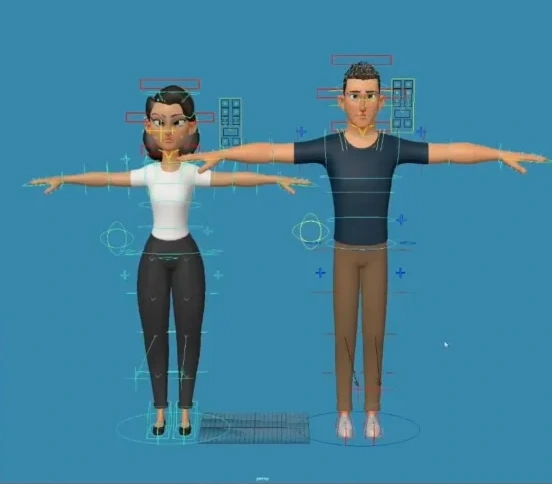
기계나 제품 같은 하드 서피스 모델링에는 3ds Max나 Maya를 사용할 수 있습니다. 프로젝트에 따라 CAD에서 파라메트릭 모델을 만들고, 이를 바탕으로 폴리곤 수가 더 적은 모델을 만드는 방법도 있습니다.
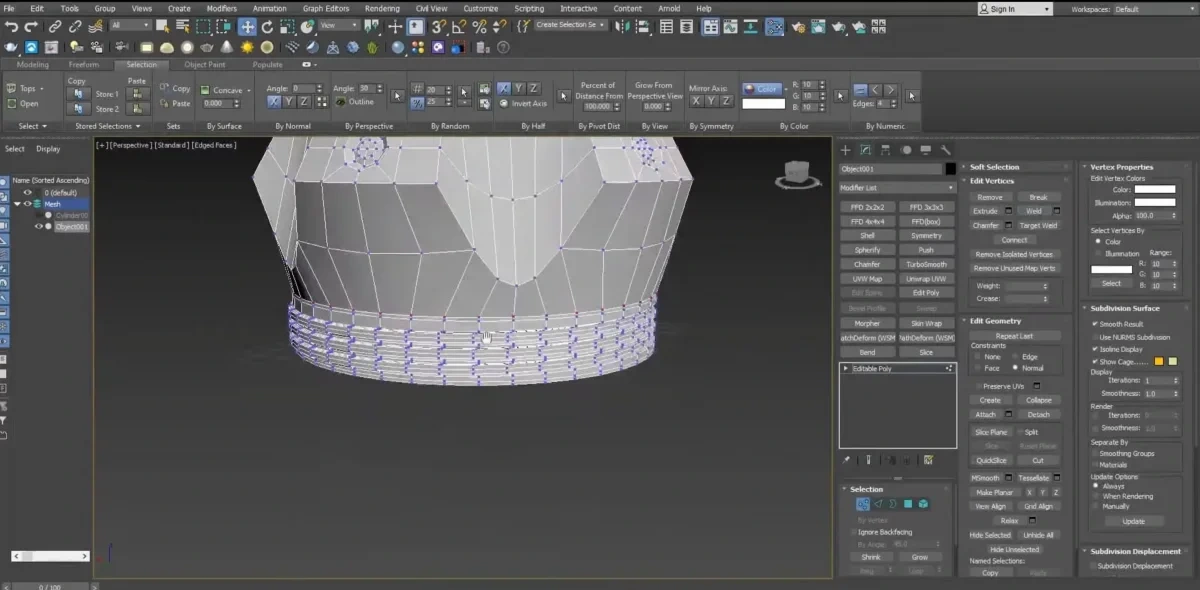
모델링, 애니메이션, 텍스처 작업의 기초는 프로그램을 바꿔도 적용할 수 있습니다. 조작 방식은 달라지지만, 타이밍이나 포즈 같은 애니메이션 원리는 2D와 3D에 공통으로 적용됩니다.
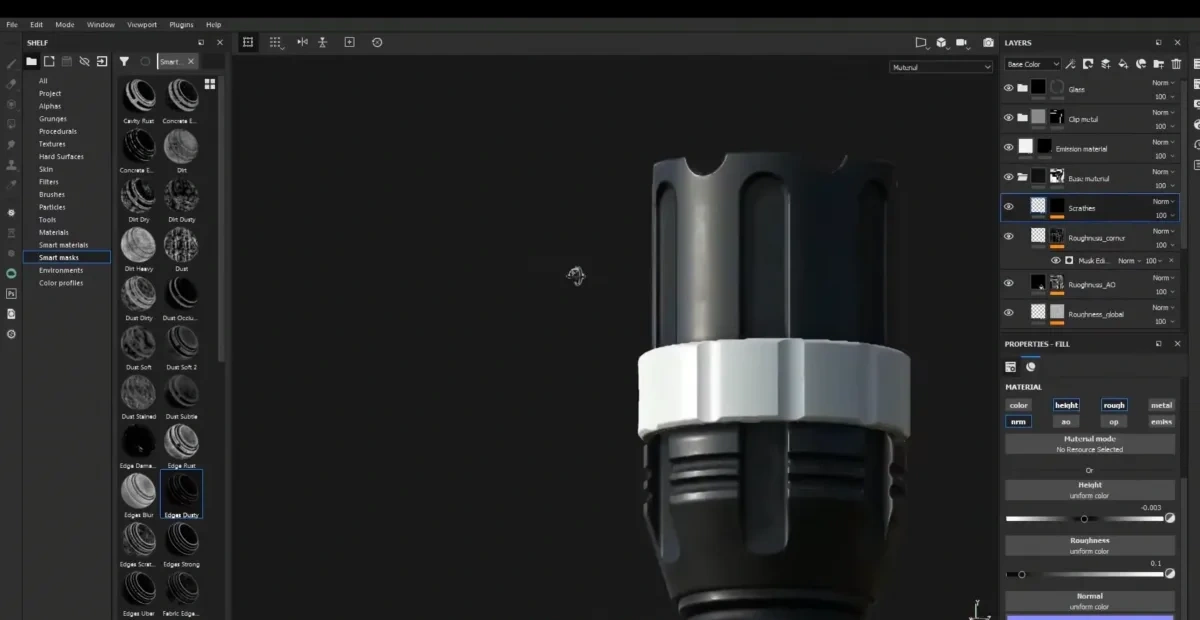
첫 모델이나 애니메이션은 Blender의 기본 기능으로 만들 수 있습니다. 특정 기능이 필요해지면 Blender에서 기본으로 제공하는지, 애드온을 통해 쓸 수 있는지 확인하세요.
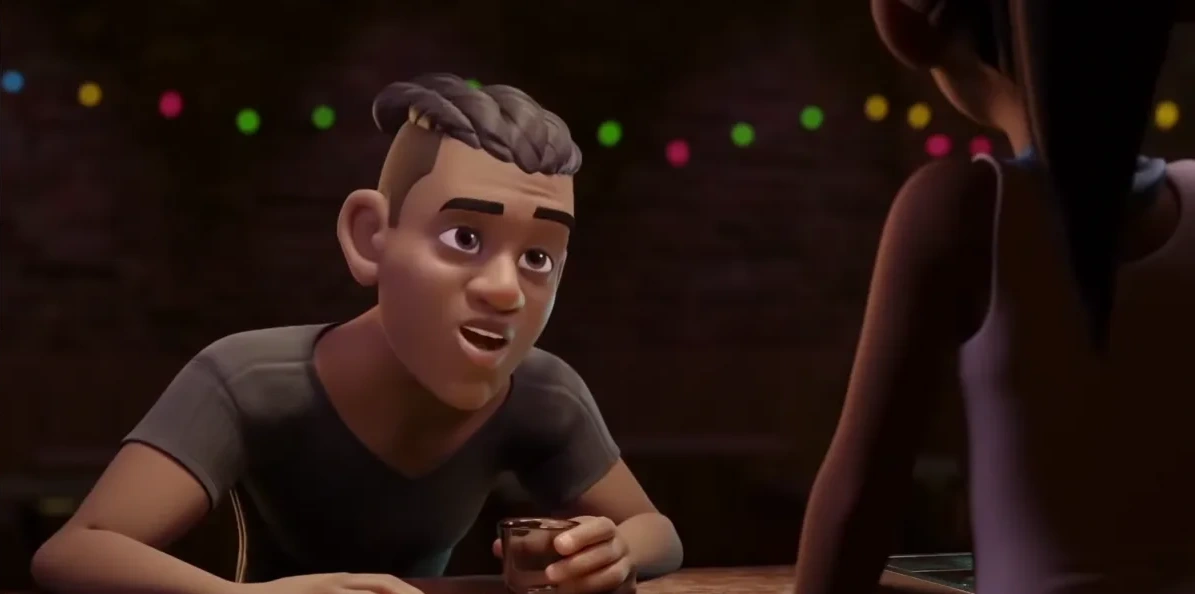
Blender는 전문 제작 현장에서도 사용됩니다. Blender의 모델링과 애니메이션 작업 방식이 프로젝트에 맞으면 연습부터 실무까지 계속 사용할 수 있습니다.
Blender 3.5로 비교하던 당시에는 모델에 직접 그림을 그리는 텍스처 작업에 Substance 3D Painter나 Mudbox 같은 전용 도구가 더 편했습니다. 현재 사용하는 버전에서 필요한 작업을 직접 비교해 보세요.
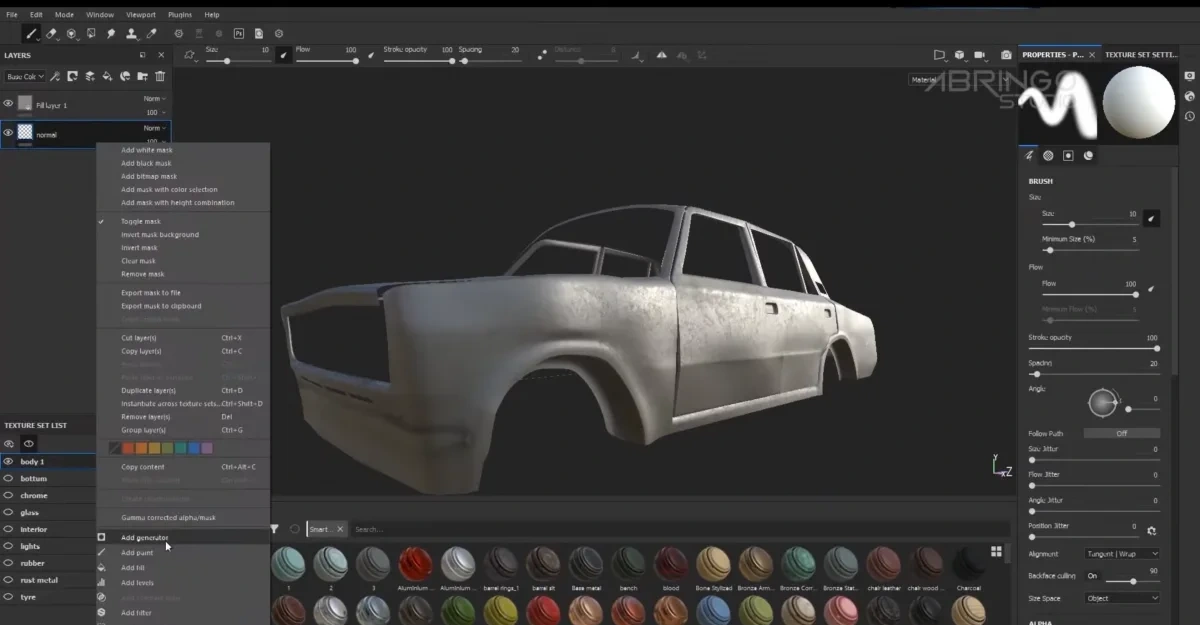
Blender는 라이선스 비용 없이 사용할 수 있으며 오픈소스 라이선스인 GNU GPL로 배포됩니다. 전환하기 전에 필요한 기능과 파일 교환 형식, 애드온을 사용할 수 있는지 확인하세요.
Blender에서는 모델링, 스컬프팅, 리토폴로지, 텍스처 작업부터 장면의 조명 설정과 렌더링까지 한 프로그램에서 진행할 수 있습니다.
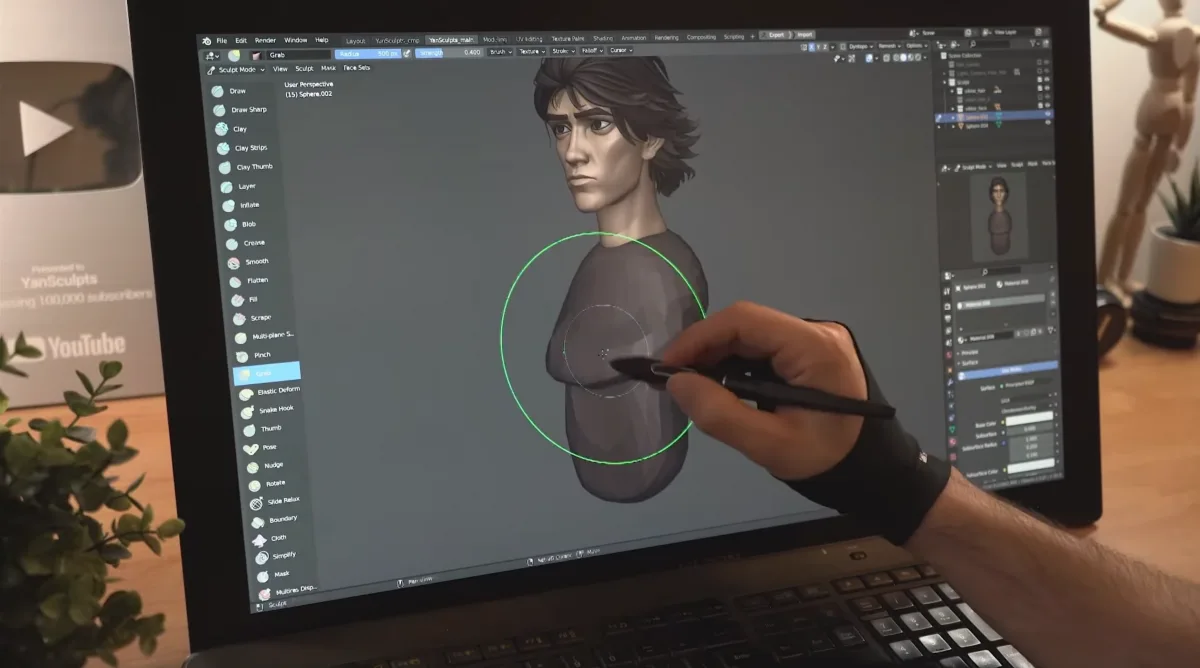
라이선스 비용을 줄이거나 여러 작업을 한 프로그램에서 처리하려는 팀은 Blender로 전환하는 방법을 고려할 수 있습니다. 커뮤니티 자료를 보며 팀에 필요한 작업을 하나씩 시험해 볼 수 있습니다.
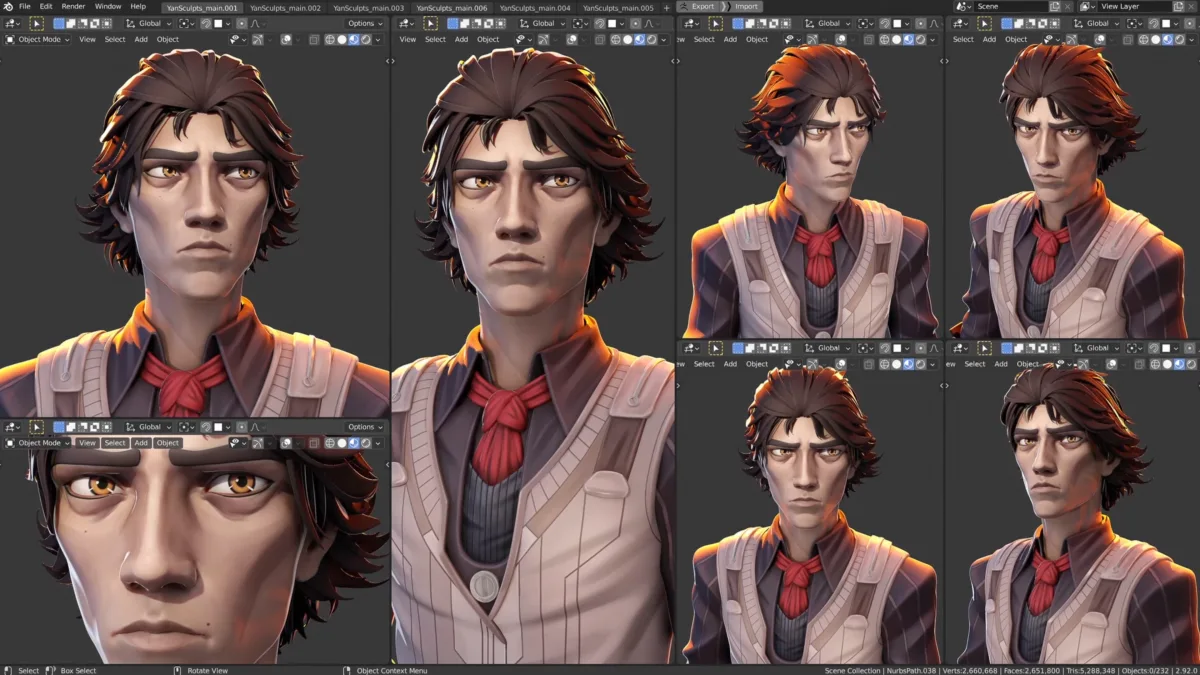
조작 방식도 선택 기준입니다. 같은 결과를 만들더라도 익숙한 조작이나 작업 순서에 따라 편한 프로그램은 달라질 수 있습니다.
자신의 파일로 평소 하는 작업을 한 가지 시험해 보세요. 프로그램 사이에서 파일을 옮길 때 머티리얼, 리그, 애니메이션이 어느 정도 유지되는지 확인하세요.
3D 업계에서 Blender를 어떻게 쓰는지 다룬 글에서는 전문 제작 현장의 사례를 소개합니다.
영상에서는 당시 제작 환경을 기준으로 세 프로그램을 비교합니다.
Blender, Maya, 3ds Max 비교 영상 보기
공개 당시의 Blender, Maya, 3ds Max 비교 영상
다음 프로젝트에서 가장 중요한 작업을 골라 각 프로그램에서 같은 방식으로 시험해 보세요.
3D 캐릭터 https://characterz.design/
무료 3D 손 모델 https://handz.design/
무료 3D 목업 https://mockupz.design/
3D 이모지 https://emojiz.design/
3D 탈것 https://vehiclez.design/
3D 머리 모델 https://headz.design/
성인, 어린이, 노인, 반려동물 3D 일러스트 https://illustrationz.design/
3D 동물 https://animalz.design/
3D 도시 만들기 https://worldz.design/
3D 아바타 https://avatarz.design/
제작 ThreeDee