
Blender、Maya、3ds Max比較:制作に合う3Dソフトの選び方
これから3Dを学ぶ場合や、制作中のワークフローを移行する場合に確認したい、3つのソフトの違いを紹介します。
Blender、Maya、3ds Maxは、いずれもプロの3D制作に使えるソフトです。選ぶときは、自分の担当工程、ライセンス、チームがすでに使っているツールを確認します。
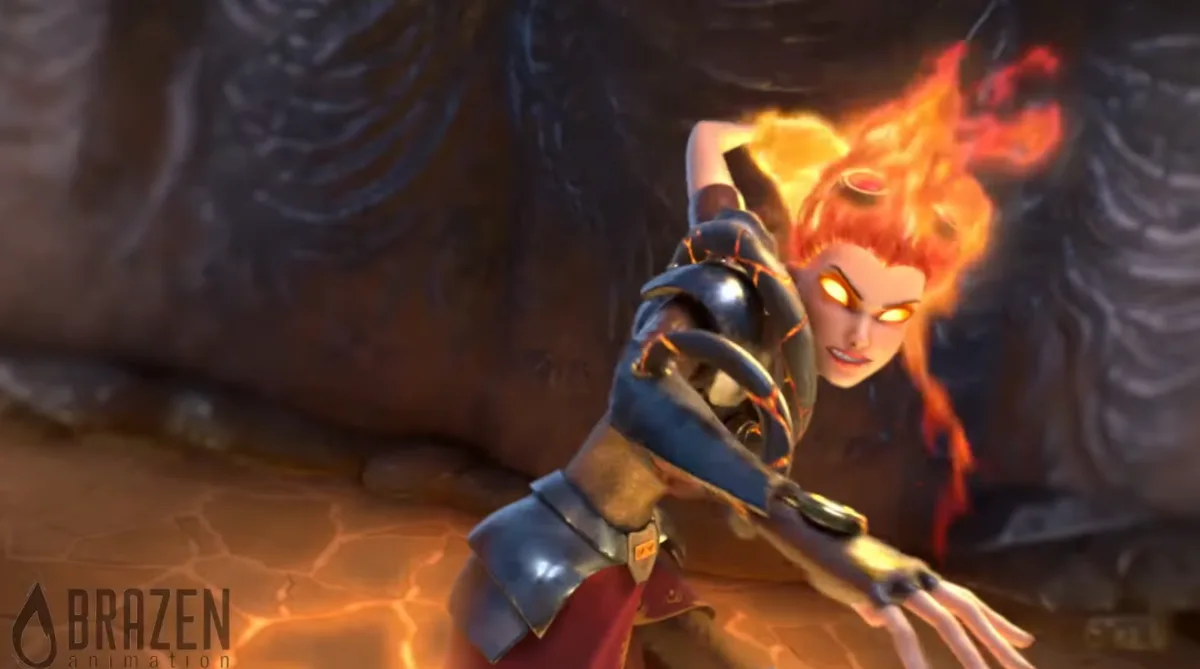
Mayaと3ds Maxは、どちらもAutodeskの製品で、モデリング、テクスチャ制作、アニメーションに対応しています。3ds Maxは特にモデリングやテクスチャ制作に向いています。Mayaはアニメーション機能が充実しており、アニメーション制作の現場で広く使われています。
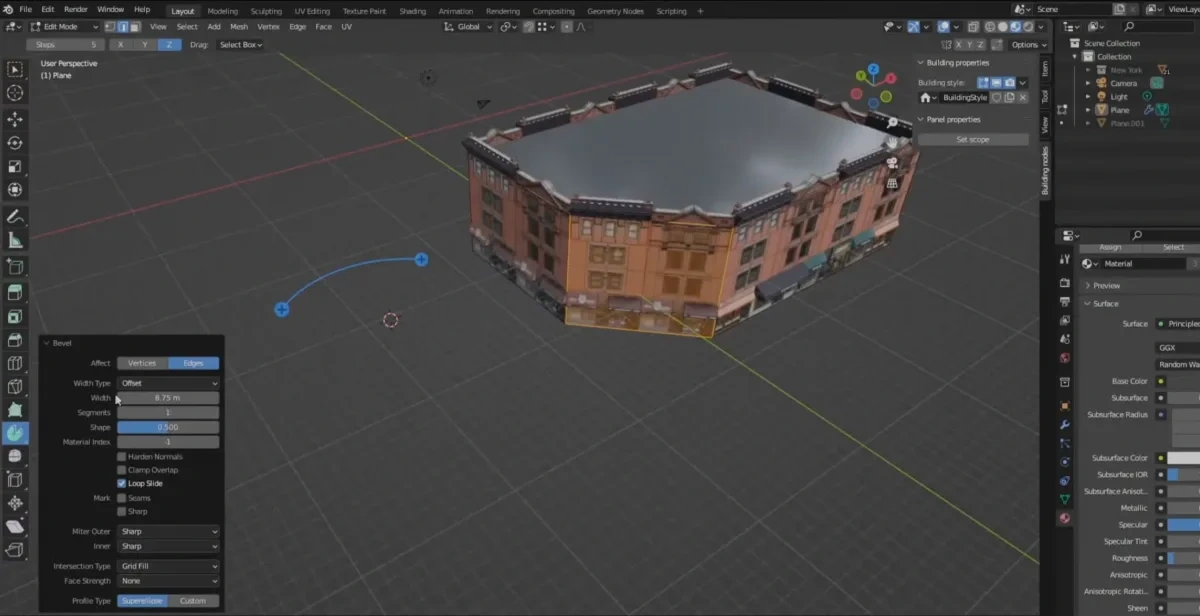
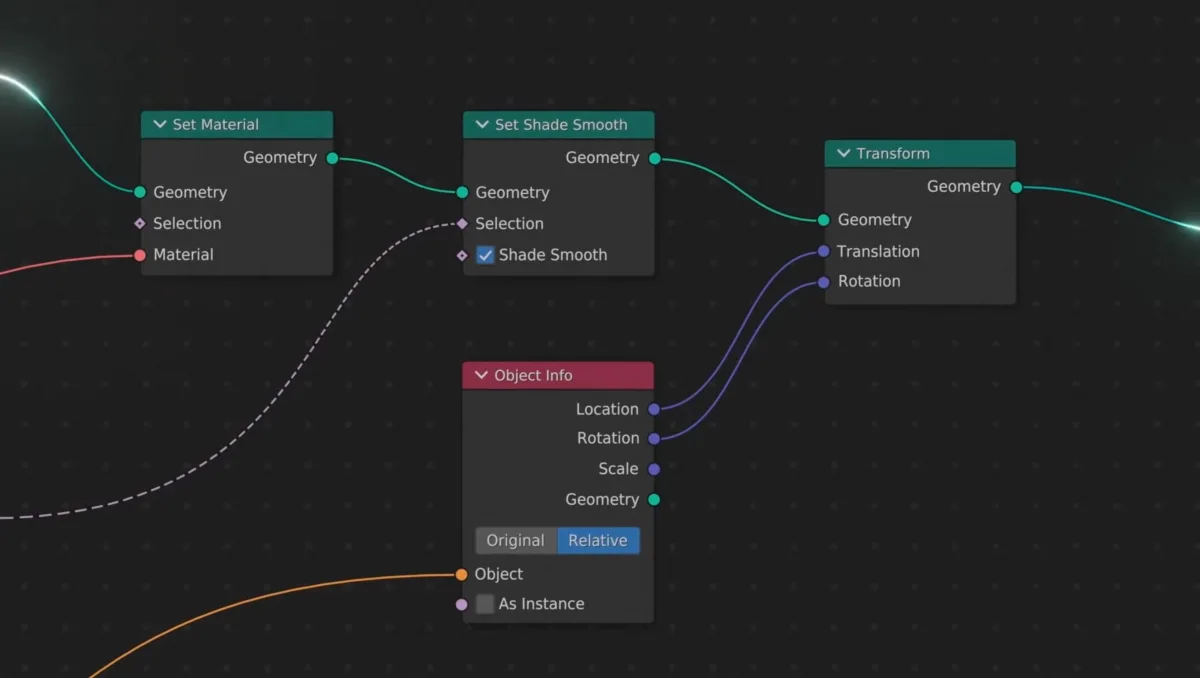
Blenderでもモデリング、テクスチャ制作、アニメーションができます。ジオメトリノードは、プロシージャルモデリングやモーションデザインに使えます。プロシージャルなテクスチャを作成でき、コミュニティによるチュートリアルや講座も見つかります。
どの工程を専門にするか決まっていないなら、小さなプロジェクトでモデリング、アニメーション、レンダリングを試せるBlenderが候補になります。ライセンス料はかかりません。
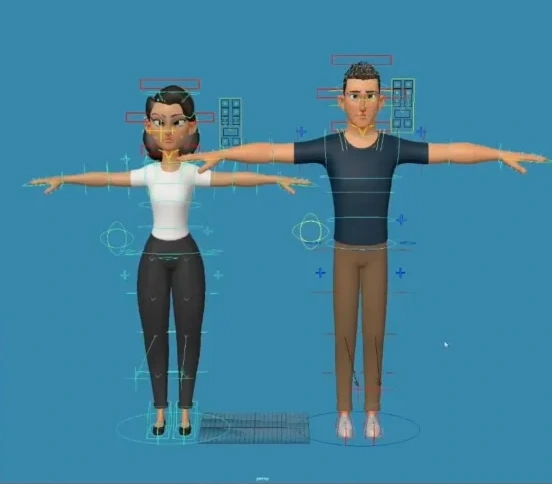
キャラクターアニメーションを専門にしたい場合は、Mayaも試す価値があります。Autodeskの条件を満たす利用者は、学習、研修、研究目的で利用できます。商用制作には、用途に合ったライセンスが必要です。
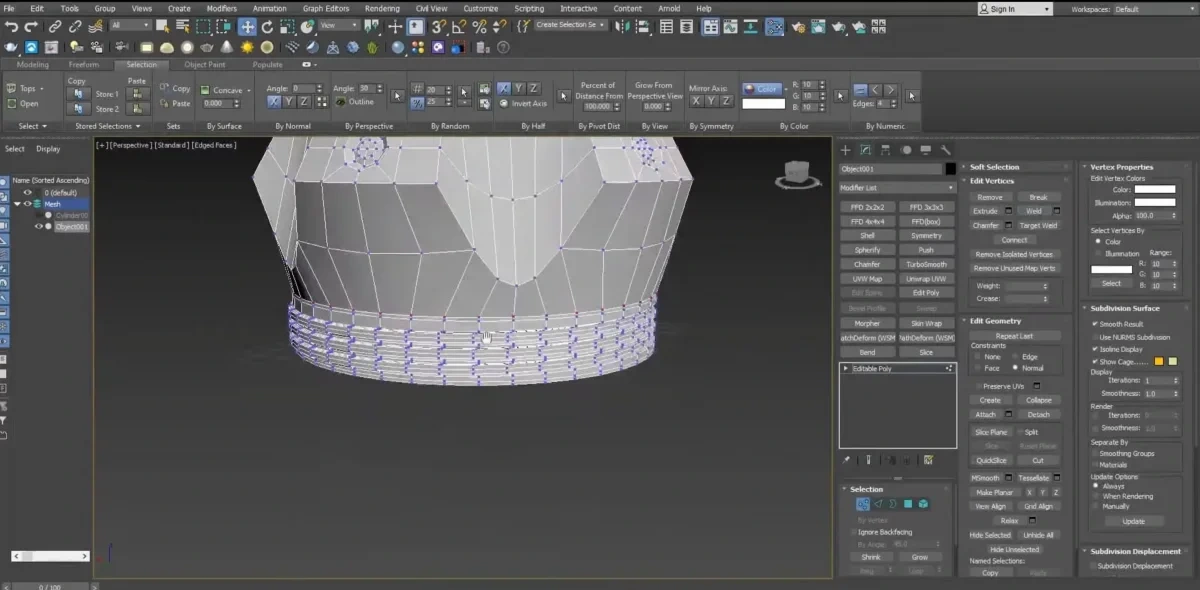
機械や製品などのハードサーフェスモデリングでは、3ds MaxやMayaを試せます。用途によっては、CADでパラメトリックモデルを作り、そこからポリゴン数を抑えたモデルを作る方法もあります。
モデリング、アニメーション、テクスチャ制作の基礎は、ソフトを変えても活かせます。操作は変わりますが、例えばタイミングやポーズといったアニメーションの原則は、2Dにも3Dにも共通します。
初めてモデルやアニメーションを作るなら、Blenderの標準機能で始められます。特定の機能が必要になったら、Blender本体か対応するアドオンで利用できるか確認してください。
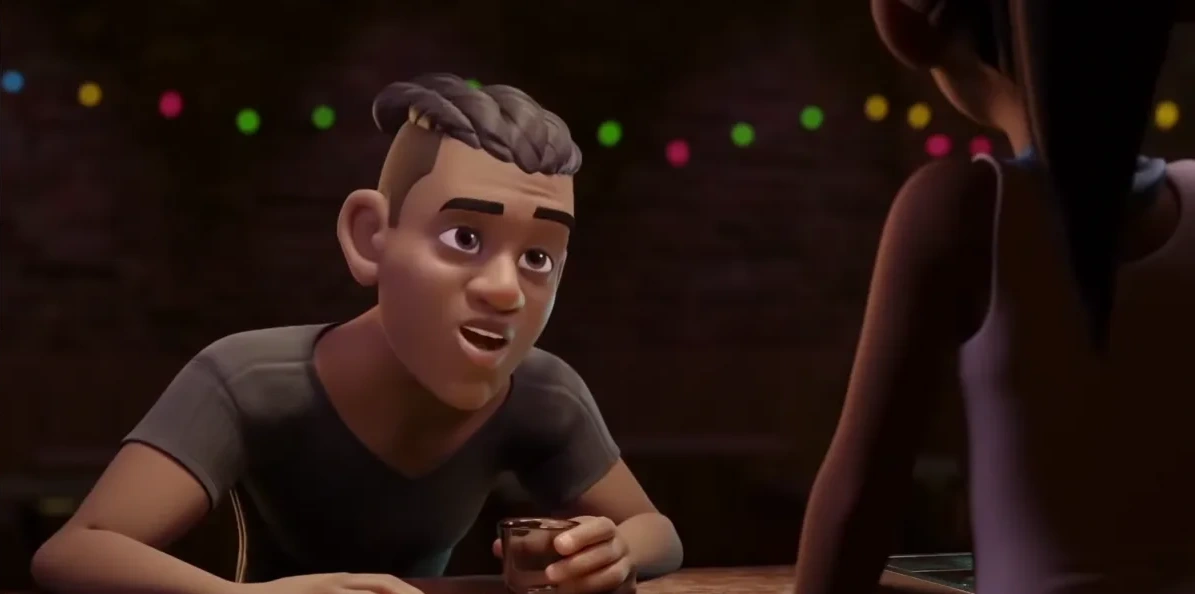
Blenderはプロの制作現場でも使われています。モデリングとアニメーションの手順が制作に合うなら、練習から実案件へ移っても使い続けられます。
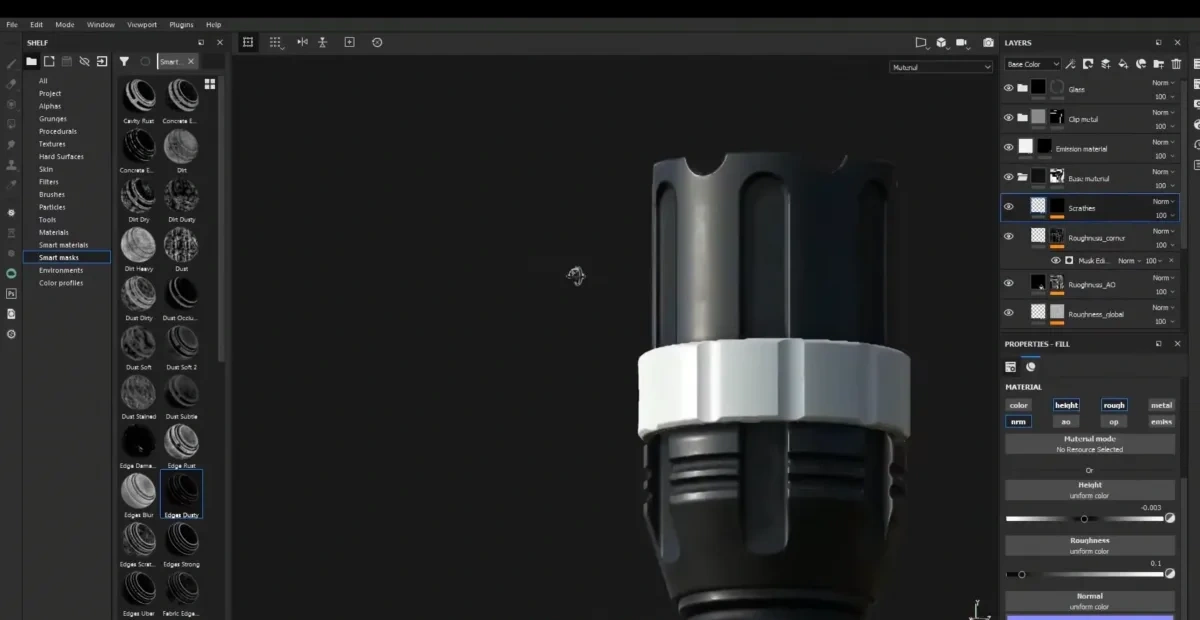
Blender 3.5を使った当時の比較では、モデルに直接描き込む作業には、Substance 3D PainterやMudboxのような専用ツールの方が使いやすいと感じました。今使うバージョンで、必要な作業を比べてみてください。
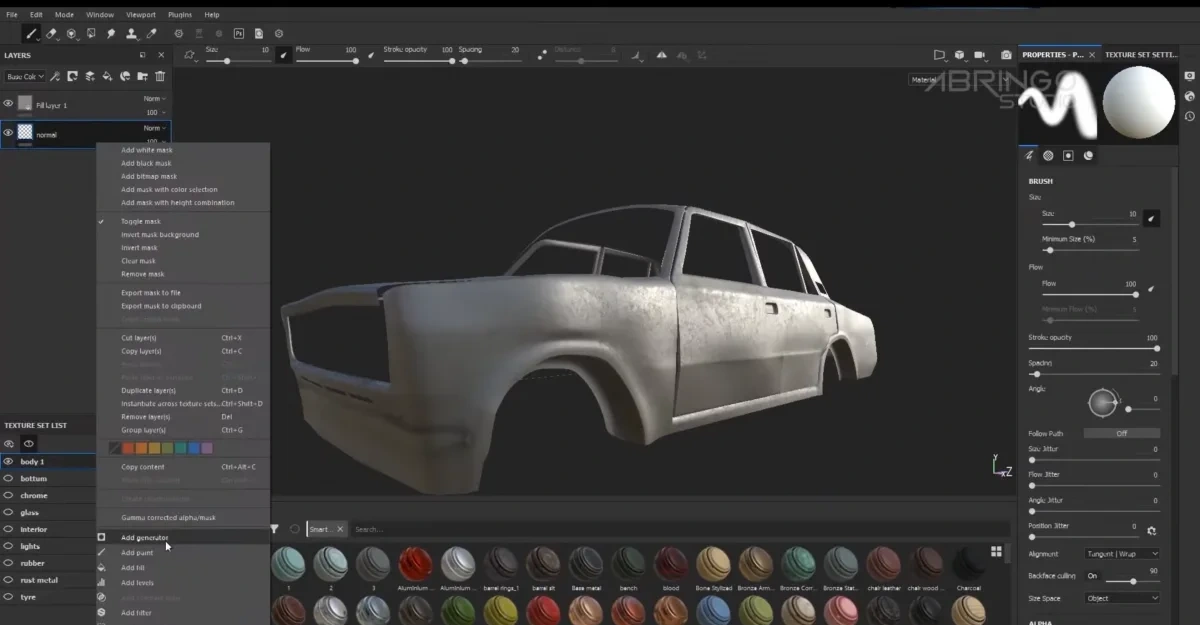
Blenderはライセンス料なしで利用でき、オープンソースライセンスのGNU GPLで配布されています。移行前に、必要な機能、ファイル交換形式、アドオンに対応しているか確認してください。
Blenderでは、モデリング、スカルプト、リトポロジー、テクスチャ制作、シーンの照明設定、レンダリングを一つのソフトで進められます。
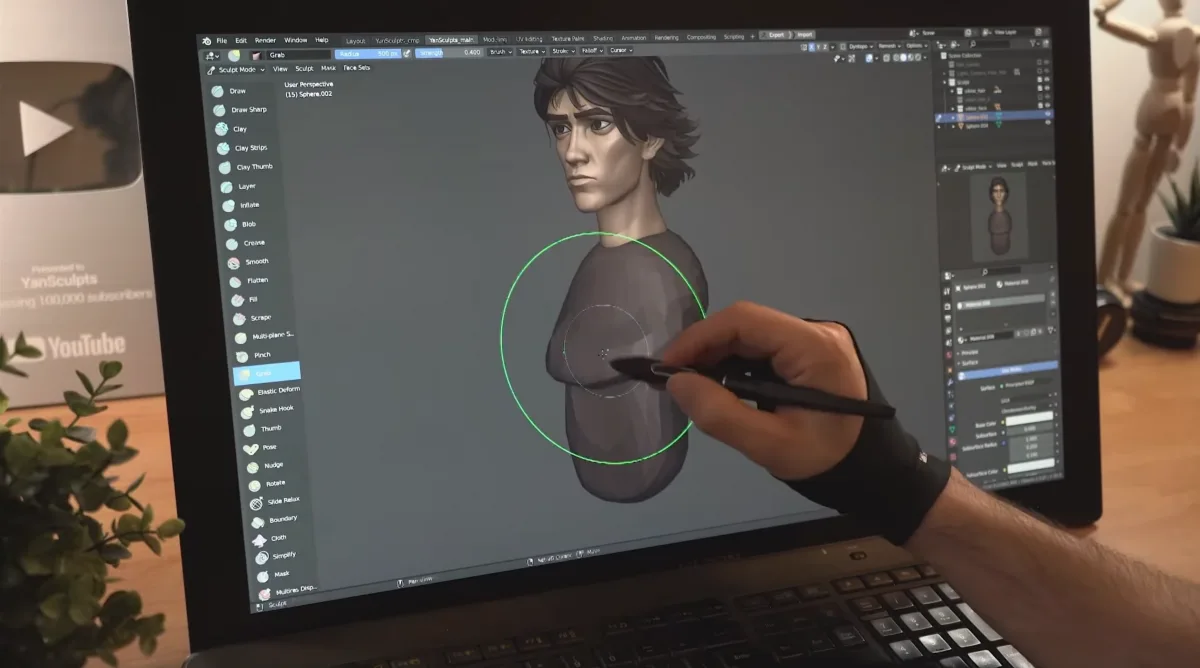
ライセンス費用を抑えたいチームや、複数の工程を一つのソフトにまとめたいチームには、Blenderへの移行が選択肢になります。コミュニティの資料を使い、必要な作業を個別に試せます。
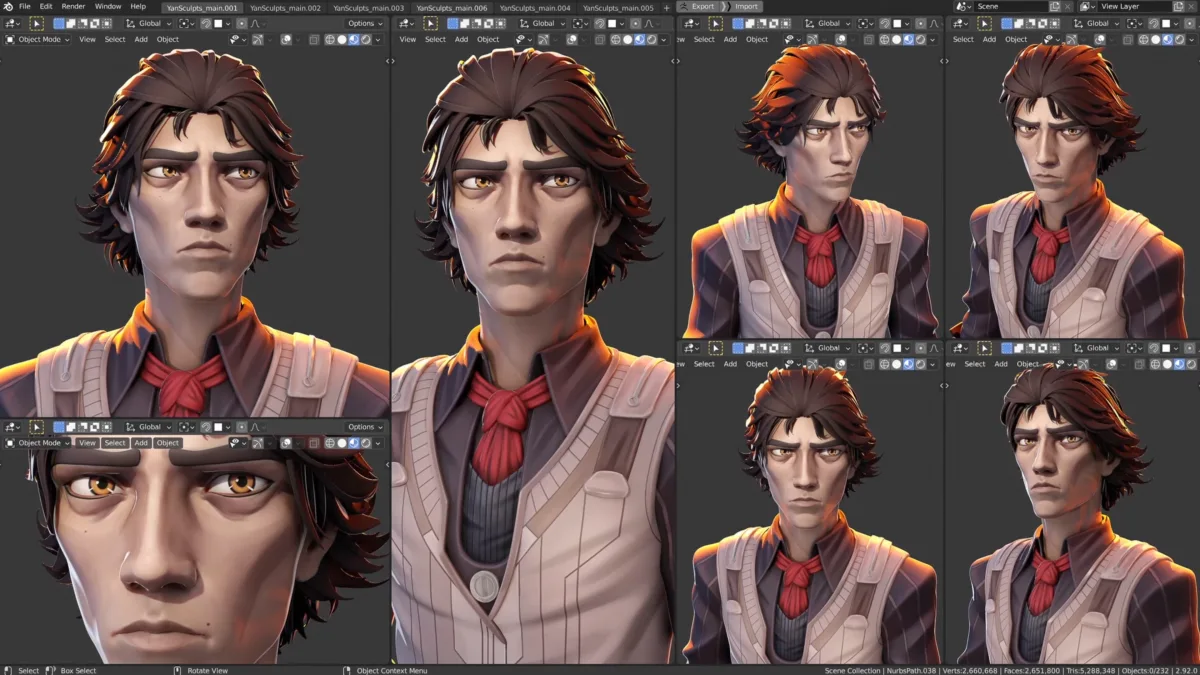
操作のしやすさも判断材料です。同じ仕上がりでも、慣れている操作や作業手順によって、使いやすいソフトは変わります。
自分のファイルを使い、普段の作業を一つ試してください。ソフト間でファイルをやり取りするときは、マテリアル、リグ、アニメーションのどこまで引き継げるかを確認します。
3D業界でのBlenderの使われ方を扱った記事では、プロの制作現場での例を紹介しています。
動画では、3つのソフトを当時の制作環境で比較しています。
公開当時のBlender、Maya、3ds Maxの比較動画
次のプロジェクトで特に重要な工程を選び、同じ作業を各ソフトで比較してください。
3Dキャラクター https://characterz.design/
無料の手の3Dモデル https://handz.design/
無料の3Dモックアップ https://mockupz.design/
3D絵文字 https://emojiz.design/
3Dの乗り物 https://vehiclez.design/
頭部の3Dモデル https://headz.design/
大人、子ども、年配の人物、ペットの3Dイラスト https://illustrationz.design/
3Dの動物 https://animalz.design/
3Dの街を作る https://worldz.design/
3Dアバター https://avatarz.design/
制作 ThreeDee