
Blender와 Cinema 4D 비교: 프로젝트에 맞는 도구 고르기
2024년 비교를 바탕으로 작업 유형에 따라 Blender와 Cinema 4D 중 어떤 도구를 살펴보면 좋을지 정리했습니다.
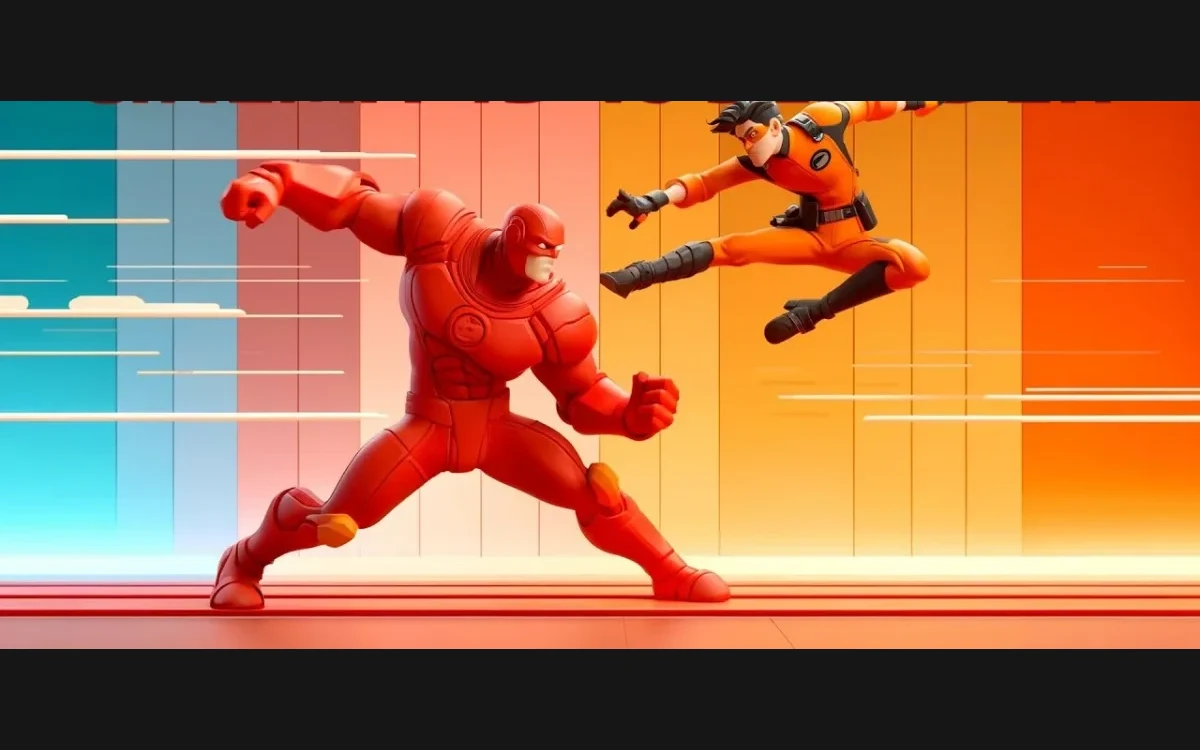
3D 작업을 처음 하든 여러 해 동안 해 왔든, 어떤 프로그램이 맞는지는 만들려는 결과물에 따라 달라집니다.
Blender와 Cinema 4D는 모두 3D 모델링과 애니메이션 도구를 제공합니다. 두 프로그램을 작업 유형별로 비교해 보겠습니다.
ThreeDee에서 연습이나 실제 장면에 쓸 3D 캐릭터, 아이콘, 차량 모델을 찾을 수 있습니다. 팩에 따라 렌더링된 파일을 After Effects 같은 도구에서 사용할 수도 있습니다.
Blender와 Cinema 4D 비교
모델링, 애니메이션, 시뮬레이션, 모션 그래픽, 렌더링, 인터페이스, 비용, 학습 난이도, 활용 범위를 살펴봅니다.
이미지와 영상은 2024년 비교 자료입니다.
모델링
모델링과 스컬프팅
Blender에는 모델링과 스컬프팅 도구가 여럿 있습니다. Cinema 4D도 모델링 기능을 제공하지만 이 비교에서는 스컬프팅에 Blender가 더 적합하다고 봤습니다.
Blender의 스컬프팅 도구는 여러 버전에 걸쳐 확장됐습니다. 작업에 따라서는 ZBrush 같은 전문 도구에서 하던 세부 표현을 Blender에서도 할 수 있습니다.
모델링이 중요한 프로젝트라면 자주 다루는 오브젝트를 두 프로그램에서 각각 만들어 보세요.
애니메이션과 리깅
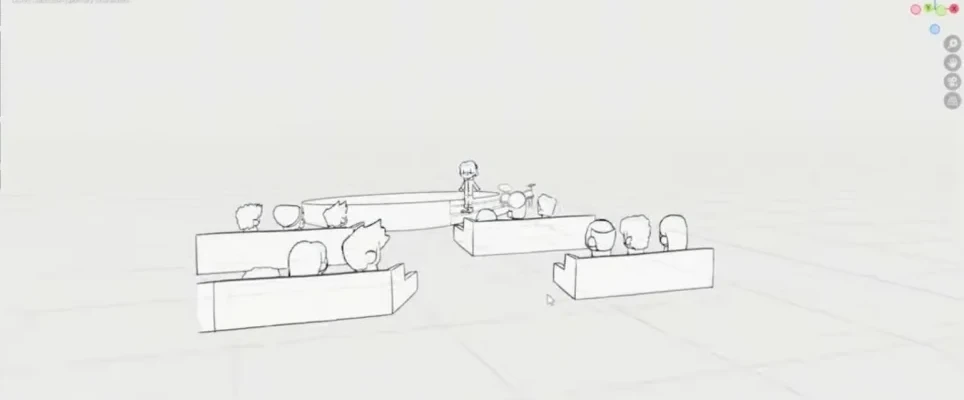
Blender의 Grease Pencil로 만든 2D 애니메이션
Blender는 캐릭터에 리그를 만들고 동작을 붙이는 도구를 제공합니다. 짧은 애니메이션 제작에도 활용할 수 있습니다.
Grease Pencil로는 Blender에서 2D 그림을 그리고 움직일 수 있습니다. 짧은 애니메이션, 스토리보드, 2D 모션 그래픽을 만들 때 쓸 수 있습니다.
Cinema 4D도 애니메이션과 리깅을 지원합니다. 이 비교에서는 캐릭터 애니메이션 작업에 Blender를 선호했습니다.
Cinema 4D에서는 재질을 이용해 3D 오브젝트에 2D 그래픽 같은 외형을 줄 수 있습니다. Grease Pencil로 직접 그리고 움직이는 방식과는 작업 과정이 다릅니다.
캐릭터 애니메이션과 직접 그린 요소를 한 작업에서 쓰려면 Blender를 살펴보세요.
시뮬레이션과 효과
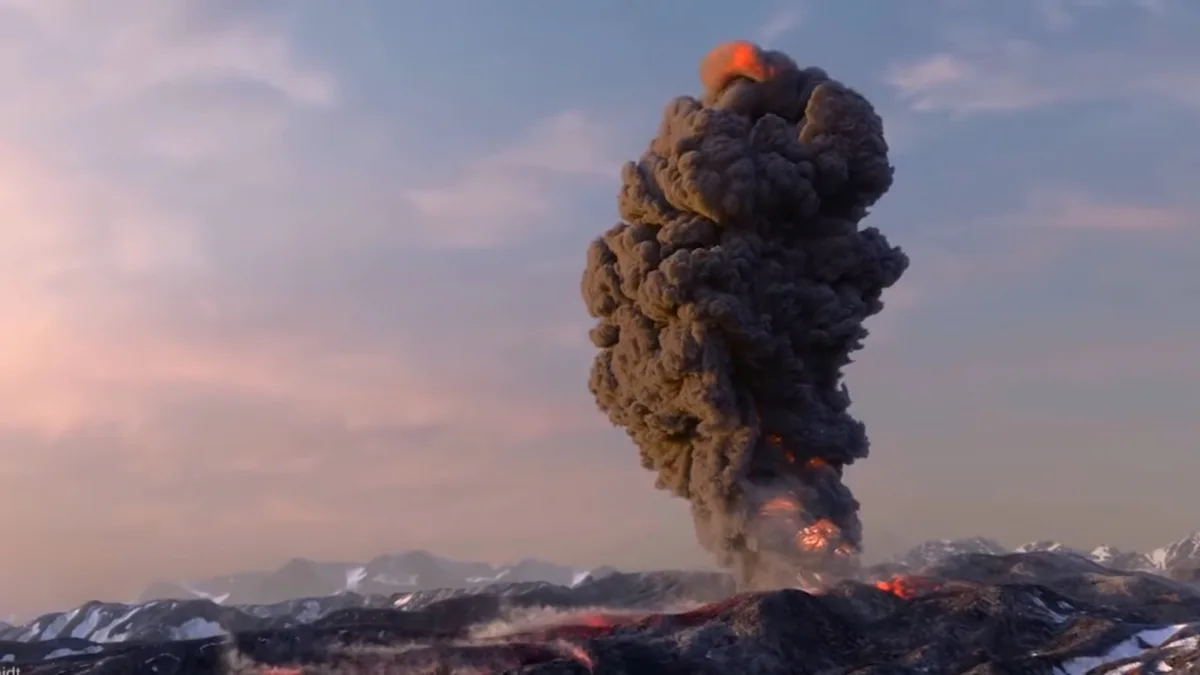
연기 시뮬레이션
Blender에는 유체, 연기, 천, 불을 시뮬레이션하는 기본 도구가 있습니다.
X-Particles는 Cinema 4D에서 입자를 시뮬레이션하는 별도의 플러그인입니다.
Cinema 4D에도 자체 입자 시스템이 있습니다. 추가 플러그인이 필요한지는 만들려는 효과와 사용하는 버전에 따라 달라집니다.
추가 라이선스 없이 이런 시뮬레이션을 작업해야 한다면 Blender를 시험해 볼 만합니다.
모션 그래픽
Blender와 Cinema 4D의 모션 그래픽 작업
Cinema 4D는 3D 모션 그래픽 도구로 잘 알려져 있습니다. MoGraph로 오브젝트를 반복 배치해 움직이는 배열이나 패턴을 만들 수 있습니다.
Blender도 모션 그래픽 도구를 제공합니다. 특정 작업에는 무료 또는 유료 애드온을 활용할 수 있습니다.
반복되는 요소와 패턴을 MoGraph로 자주 작업한다면 Cinema 4D가 편리합니다.
렌더링
Blender와 Cinema 4D의 렌더링
Cinema 4D 2024.0부터는 Redshift가 기본 렌더러입니다. 이전 버전에서 만든 프로젝트는 Standard 또는 Physical 렌더러를 쓰는 경우도 있습니다.
버전과 연동 환경에 따라 V-Ray, Octane, Arnold 같은 외부 렌더러도 사용할 수 있습니다.
프로젝트를 열기 전에 사용한 렌더러와 버전을 확인하세요.
Blender는 물리 기반 경로 추적 엔진 Cycles와 실시간 렌더링 엔진 EEVEE를 제공합니다. 장면과 원하는 결과에 맞춰 선택하세요.
Blender에도 외부 렌더러를 연동할 수 있습니다. 사용할 렌더러가 현재 Blender 버전을 지원하는지 먼저 확인하세요.
제작 과정이 이미 Redshift를 중심으로 구성돼 있다면 Cinema 4D가 작업에 잘 맞을 수 있습니다.
2024년 Blender와 Cinema 4D 비교
사용자 인터페이스
두 프로그램의 작업 화면
Blender는 모델링, 애니메이션, 렌더링 같은 작업에 맞는 작업 공간을 제공합니다. 예전 버전에 익숙하다면 일부 도구의 위치가 달라졌을 수 있습니다.
Cinema 4D에서도 작업 단계에 맞춰 인터페이스를 구성할 수 있습니다. 어떤 쪽이 더 편한지는 같은 작업을 두 프로그램에서 해 보면 알 수 있습니다.
비용과 이용 방식
Blender는 무료 오픈 소스 소프트웨어입니다.
Blender는 무료로 사용할 수 있습니다.
Cinema 4D는 유료입니다. 요금과 포함된 렌더러 기능은 상품과 지역에 따라 다를 수 있습니다. 플러그인에는 별도 비용이 들 수 있습니다.
Cinema 4D의 과거 요금 정보는 현재 가격과 다를 수 있습니다.
라이선스 비용 없이 시작하려면 Blender를 시험해 보세요. Cinema 4D를 선택할 때는 현재 요금과 작업에 필요한 기능을 확인하세요.
학습 난이도
Blender와 Cinema 4D 시작하기
Cinema 4D는 조작과 기본 작업을 익히기 쉽다고 느끼는 사용자가 많습니다.
Blender에도 기초부터 구체적인 문제 해결까지 다루는 튜토리얼, 강의, 포럼이 있습니다.
프로그램을 익히는 데 걸리는 시간은 사용자의 경험과 작업 유형에 따라 달라집니다.
조작 방식이 어떻게 다른지 직접 비교하려면 두 프로그램에서 같은 작은 장면을 만들어 보세요.
활용 범위
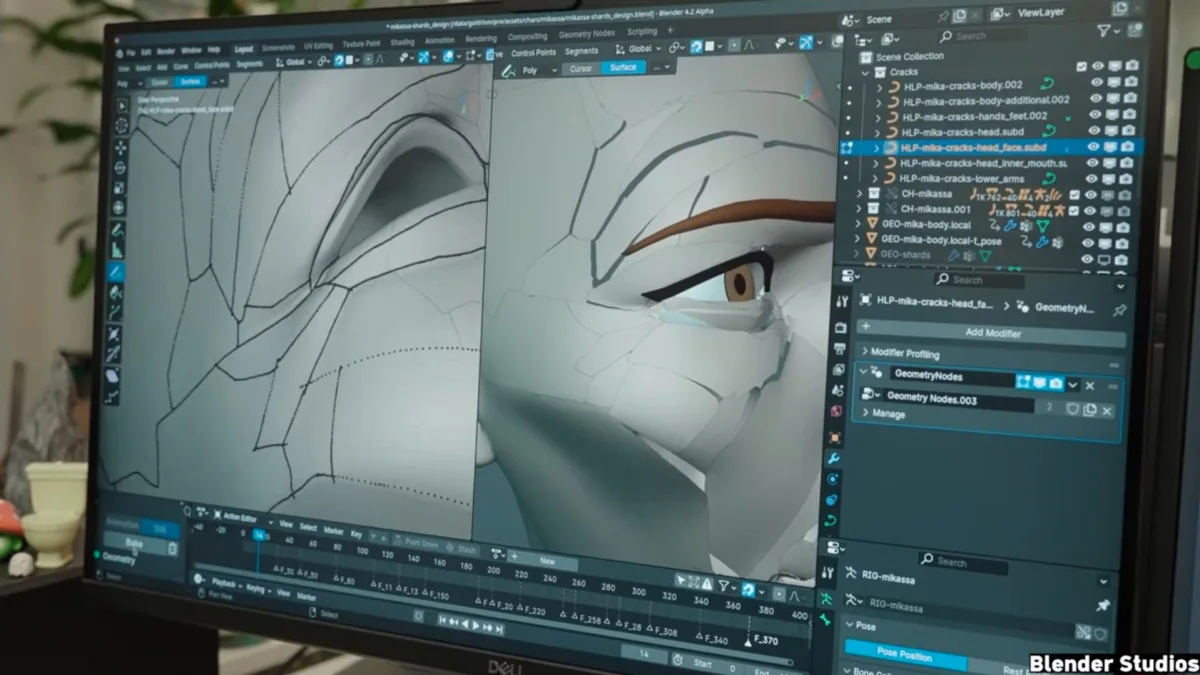
Blender와 Cinema 4D의 활용 범위
Blender로 모델링부터 애니메이션과 렌더링까지 여러 단계를 진행할 수 있습니다. Cinema 4D는 모션 그래픽이나 Redshift를 사용하는 작업에도 적합합니다.
도구 사이에서 파일을 주고받는다면 프로젝트 초반에 대표 파일 하나를 가져오고 내보내 보세요. 어떤 프로그램이 맞는지는 형식, 버전, 플러그인에 따라서도 달라집니다.
프로젝트에 맞는 프로그램 고르기
두 프로그램 모두 여러 3D 작업을 한 환경에서 진행할 수 있습니다. 자주 하는 작업에 따라 각 프로그램의 장점이 달라집니다.
Blender는 모델링, 스컬프팅, 캐릭터 애니메이션, 시뮬레이션, 렌더링 기능을 무료로 제공합니다.
MoGraph와 Redshift를 쓰거나 두 도구를 사용하는 팀과 협업한다면 Cinema 4D를 살펴보세요.
프로젝트에서 반복해서 해야 하는 작업을 기준으로 고르세요.
라이선스 비용 없이 여러 유형의 작업을 하고 싶다면 Blender로 시작할 수 있습니다. 3D 모션 그래픽이 중심이라면 대표 작업 하나를 Cinema 4D에서 시험해 보세요.
작업 과정을 시험할 3D 모델은 ThreeDee에서 찾을 수 있습니다.
프로젝트에서 가장 중요한 단계가 포함된 작은 장면부터 만들어 보세요.