
BlenderとCinema 4Dを比較:制作内容に合うのはどちら?
2024年の比較をもとに、BlenderとCinema 4Dの違いと、制作内容に合うソフトを選ぶ際の確認点を紹介します。
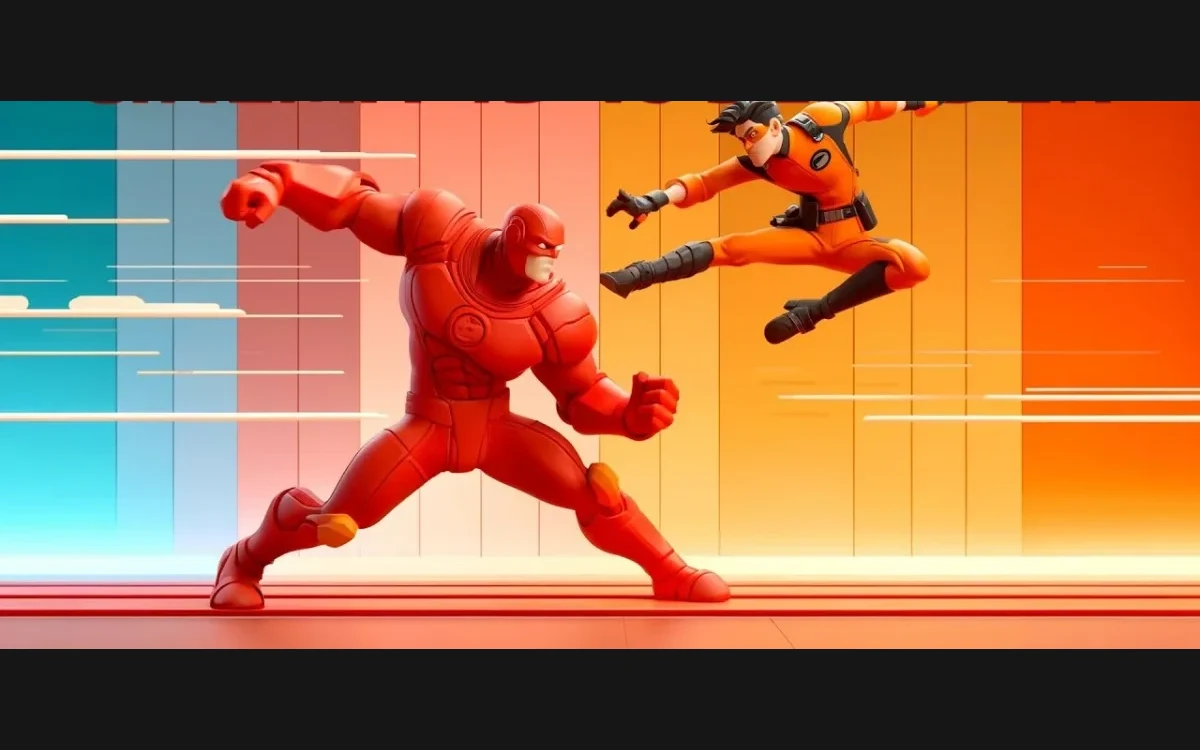
3D制作を始めたばかりでも、何年も続けていても、使いやすいソフトは何を作るかによって変わります。
BlenderとCinema 4Dには、どちらもモデリングとアニメーションのツールがあります。ここでは、用途や選定時の条件ごとに両者の違いを見ていきます。
練習やシーン制作に使える素材は、ThreeDeeで探せます。3Dキャラクター、アイコン、乗り物などがあり、パックによっては、レンダリング済みの画像や動画をAfter Effectsでも使えます。
BlenderとCinema 4Dの違い
モデリング、アニメーション、シミュレーション、モーショングラフィックス、レンダリングに加え、操作画面、費用、習得のしやすさ、対応できる用途を比較します。
掲載画像と動画は、2024年に公開した比較記事のものです。
モデリング
モデリングとスカルプトの比較。
Blenderには形を作るモデリングツールと、表面を彫刻するように調整するスカルプトツールがあります。Cinema 4Dにもモデリング機能がありますが、この比較では特にスカルプトでは特にBlenderを使いやすいと感じました。
Blenderのスカルプト機能は、バージョンを重ねて拡張されてきました。作業内容によっては、ZBrushのような専用ソフトが使われる細部の調整もBlenderで行えます。
モデリングが制作の中心なら、普段作る形に近いオブジェクトを両方で試すと、必要な操作を比べられます。
アニメーションとリギング
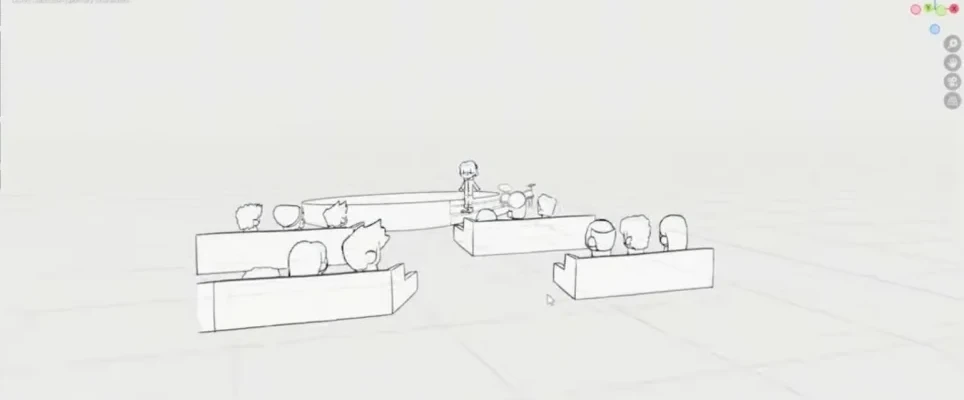
Blenderのグリースペンシル(Grease Pencil)を使った2Dアニメーション。
Blenderには、キャラクターにリグを設定し、動きを作るためのツールがあります。短編アニメーションにも使えます。
グリースペンシルでは、Blender内で2Dの線を描き、動きを付けられます。短編作品、絵コンテ、2Dのモーショングラフィックスなどに使えます。
Cinema 4Dにも、アニメーションとリギングのツールがあります。この比較では、キャラクターに動きを付ける作業にBlenderを選びました。
Cinema 4Dでは、マテリアルなどを使って3Dオブジェクトを2Dイラストのように見せることもできます。グリースペンシルで線を描いて動かす場合とは、作業の流れが異なります。
キャラクターアニメーションと手描きの要素を組み合わせるなら、Blenderが候補になります。
シミュレーションとエフェクト
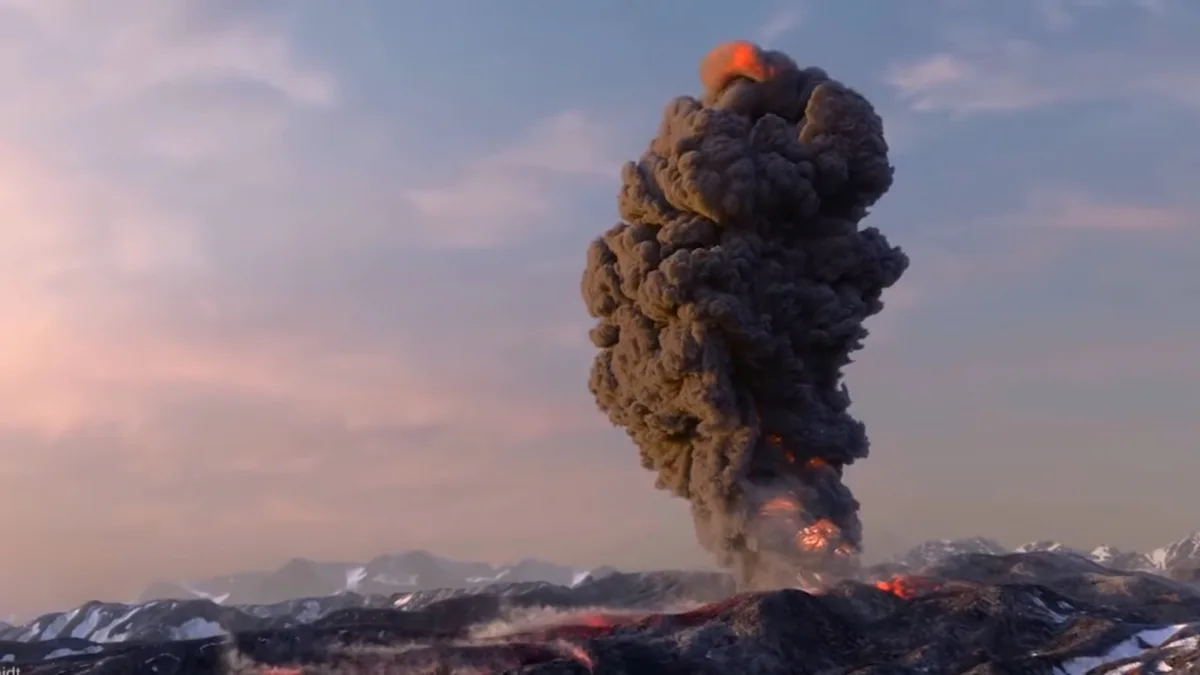
煙のシミュレーション。
Blenderには、液体、煙、布、炎をシミュレーションする標準機能があります。
Cinema 4Dには、パーティクルのシミュレーションに使える外部プラグインのX-Particlesがあります。
Cinema 4Dには標準のパーティクル機能もあります。外部プラグインが必要かどうかは、作りたいエフェクトと使うバージョンによって異なります。
追加のライセンスなしで液体や煙などのシミュレーションを試したい場合は、Blenderから始められます。
モーショングラフィックス
BlenderとCinema 4Dのモーショングラフィックスの比較。
Cinema 4DのMoGraphは、同じオブジェクトを並べた列やパターンに動きを付けるといった、3Dのモーショングラフィックス制作に使えます。
Blenderにも、モーショングラフィックス用のツールがあります。作業に合わせて無料または有料のアドオンも追加できます。
MoGraphの機能をよく使う制作では、Cinema 4Dの操作が適しています。
レンダリング
BlenderとCinema 4Dのレンダーエンジンの比較。
Cinema 4D 2024.0から、標準レンダラーはRedshiftになりました。それ以前に作られたプロジェクトでは、StandardやPhysicalなどのレンダラーが使われている場合があります。
ソフトのバージョンと連携機能に応じて、V-Ray、Octane、Arnoldなどの外部レンダラーも使えます。
Cinema 4Dで使われるレンダラーの例。
Blenderには、物理ベースのパストレーシングを行うCyclesと、リアルタイムで描画するEEVEEがあります。シーンと仕上げたい画に合わせて選びます。
Blenderでも外部レンダラーを使える場合があります。連携機能が使用中のBlenderのバージョンに対応しているか、事前に確認してください。
すでにRedshiftを使う制作工程がある場合は、Cinema 4Dを組み込みやすいことがあります。
2024年に公開したCinema 4DとBlenderの比較。
操作画面
両ソフトのインターフェースの比較。
Blenderには、モデリング、アニメーション、レンダリングなどの用途別に作業画面があります。以前のバージョンに慣れている場合は、ツールの配置が異なることがあります。
Cinema 4Dも作業内容に合わせてレイアウトを調整できます。どちらが操作しやすいかは、同じ作業を両方のソフトで試すとわかります。
費用と利用方法
Blenderは無料で使えるオープンソースのソフトです。
Blenderはライセンス料なしで利用できます。
Cinema 4Dは有料です。契約プランや地域によって、料金や利用できるレンダラーの機能が異なる場合があります。外部プラグインには別途費用がかかることがあります。
Cinema 4Dの料金は、利用する地域とプランで確認してください。
ライセンス費用をかけずに始めたい場合は、Blenderを試せます。Cinema 4Dを検討するなら、必要な機能を先に決め、契約内容と料金を確認しましょう。
習得のしやすさ
両ソフトを使い始めるときの比較。
Cinema 4Dは、初めて使う人にも操作を覚えやすいと感じられることがあります。
Blenderには、基本操作を学んだり、具体的な疑問を解決したりするためのチュートリアル、講座、フォーラムが数多くあります。
使い慣れるまでの時間は、これまでの経験や、取り組む作業によって変わります。
習得のしやすさを比べるなら、同じ小さなシーンを両方のソフトで作ってみましょう。
対応できる用途
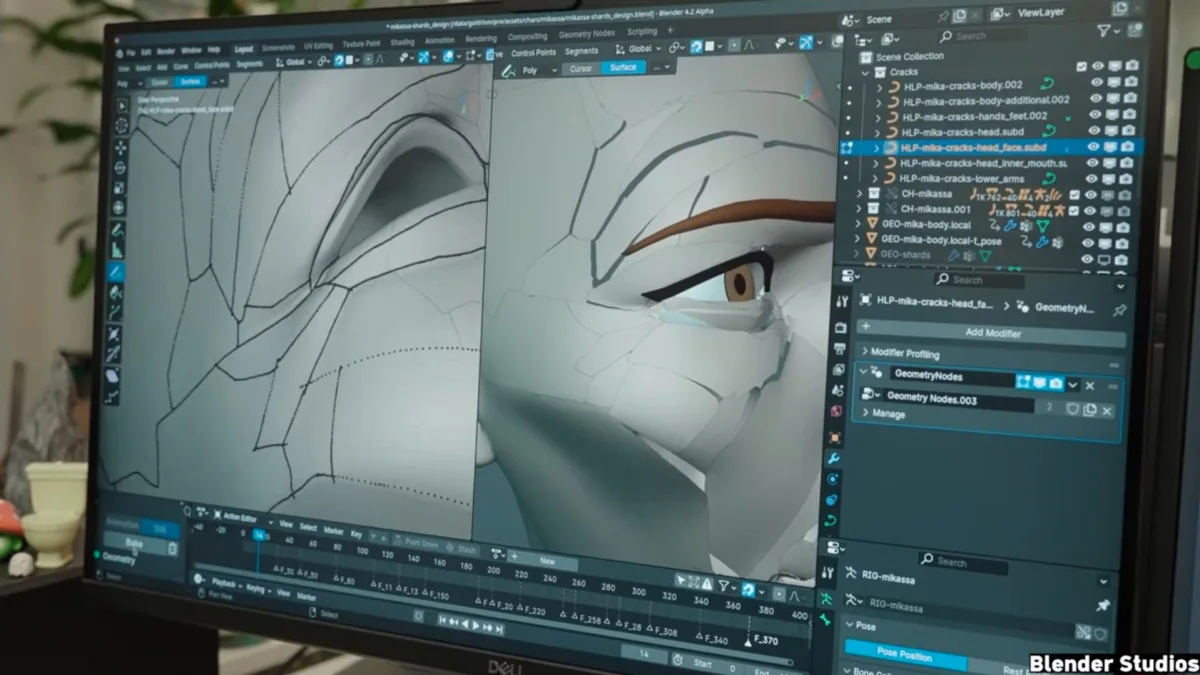
BlenderとCinema 4Dの制作用途の比較。
Blenderはモデリングからアニメーション、レンダリングまで対応しています。Cinema 4Dは、モーショングラフィックスやRedshiftを使う制作などに向いています。
複数のソフト間でデータをやり取りする場合は、実際の作業に近いファイルで読み込みと書き出しを早めに試しましょう。対応状況はファイル形式、バージョン、プラグインによって変わります。
制作内容に合うソフトを選ぶ
BlenderとCinema 4Dは、多くの3D作業に対応しています。得意とする作業の流れは異なります。
Blenderでは、モデリング、スカルプト、キャラクターアニメーション、シミュレーション、レンダリングを一つの無料ソフトで進められます。
Cinema 4Dは、MoGraphやRedshiftを使う場合や、チームがそれらを前提に制作している場合に検討できます。
ソフトを選ぶときは、日常的に必要になる作業を基準にしましょう。
さまざまな3D制作をライセンス費用なしで始めたいなら、Blenderが候補になります。3Dのモーショングラフィックスが中心なら、普段の制作に近いシーンでCinema 4Dを試してみましょう。
ThreeDeeでは、両方の制作手順を試すときに使える3D素材を探せます。
まずは、制作で最も重要な工程を一つ含む、小さなシーンから試してみてください。