
웹과 모바일 UI를 위한 맞춤형 3D 일러스트
와이어프레임을 받아 Blender에서 모델링하고 웹이나 앱에 맞는 파일로 전달하기까지, 맞춤형 3D UI 에셋 제작 과정을 소개합니다.
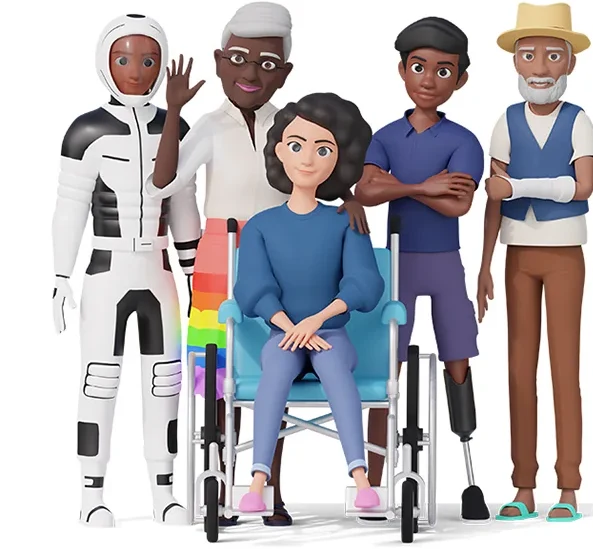
제품 UI에 3D를 쓰는 이유
인터페이스의 시각적 스타일을 정하고 일러스트로 제품이 하는 일을 보여 주세요. 기능을 보여 주는 일러스트를 통해 사용자가 해당 화면에서 무엇을 할 수 있는지 설명할 수 있습니다.
Blender로 만든 3D 모델과 일러스트로 기능을 사용하는 방법이나 다음 단계에서 해야 할 일을 보여 주세요. 색상, 형태, 스타일은 브랜드에 맞춥니다.
시중 UI 키트에 맞추기보다 사용자층과 제품 목표, 플랫폼에 맞는 3D 요소를 만들 수 있습니다.
와이어프레임에 맞춰 제작
와이어프레임을 공유해 주시면 ThreeDee가 제품의 각 화면에 맞는 3D 요소를 제작합니다. 각 이미지는 설계해 둔 사용자 여정에 맞춰 구성합니다.
레이아웃에서 각 3D 에셋의 역할을 정하세요. 현재 상태를 설명하거나 다음 동작을 보여 주거나 근처의 조작 요소에 맥락을 더할 수 있습니다.
온보딩, 대시보드, 메뉴, 비어 있는 화면 등 에셋이 쓰일 위치를 알려 주세요. 각 에셋을 배치할 화면에 맞춰 준비합니다.
맞춤형 3D 일러스트와 스톡 이미지의 차이
스톡 이미지는 여러 프로젝트에서 재사용할 수 있도록 제작됩니다. 맞춤 제작을 의뢰하면 각 이미지가 무엇을 보여 주고 화면에 어떻게 배치될지 정할 수 있습니다.
첫 화면의 3D 캐릭터로 마스코트를 소개할 수 있습니다. 공중에 떠 있는 기기 목업으로 앱 화면을 보여 주거나 움직이는 장면으로 기능 사용법을 설명할 수도 있습니다.
화면 안에서 움직임을 연출하거나 사용자의 작은 조작에 반응하게 하거나, 인터페이스 안에서 제품의 이야기를 전할 수도 있습니다.
브랜드 일관성과 로딩 성능
3D UI 에셋은 Blender에서 만들고 웹과 모바일에서 쓸 파일로 내보냅니다. 이미지 품질, 파일 크기, 화면 로딩 목표 시간을 고려해 내보내기 설정을 정합니다.
모델마다 브랜드의 색상, 형태, 스타일 가이드를 적용합니다. 디자인 시스템의 일관성을 유지하면서 화면의 시각적 완성도를 높일 수 있습니다.
아이콘 크기의 오브젝트부터 랜딩 페이지 전체에 들어가는 장면까지, 제품의 시각적 정체성에 맞춰 제작합니다.
3D 일러스트가 UI에 미치는 효과 측정하기
특정 기능이나 동작을 설명할 때 3D 일러스트를 사용하세요. 예를 들어 제품 페이지에서는 기능 설명 옆에 해당 기능을 보여 주는 그림을 배치하세요. 처음 앱을 사용하는 단계에서는 현재 화면에서 해야 할 동작을 그림으로 안내하세요.
조건이 비슷한 사용자 그룹을 대상으로 같은 화면의 두 버전을 테스트하세요. 일러스트만 바꾸고 화면의 나머지 요소는 동일하게 유지하세요. 초기 설정을 완료하거나 데모를 요청한 사용자의 비율처럼 과제에 맞는 지표를 선택하세요.
모바일 기기에서 화면이 로드되는 시간도 확인하세요. 일러스트가 사용자의 과제 완료에 도움이 되고 화면이 목표 시간 안에 로드된다면 일러스트를 유지하세요.
맞춤형 3D UI 제작 과정
제작은 다음 순서로 진행합니다.
- 와이어프레임, 디자인 참고 자료 또는 원하는 시각적 방향을 보내 주세요.
- ThreeDee가 여러 시각적 아이디어를 검토하고 제품에 어울리는 3D 콘셉트를 제안합니다.
- 콘셉트를 승인하면 Blender에서 깔끔하고 효율적인 토폴로지로 모델링을 시작합니다.
- 의견을 반영해 수정한 뒤 필요한 형식으로 에셋을 전달합니다.
정지 렌더링 이미지, Lottie 호환 애니메이션, 실시간 3D 등 필요한 결과물과 개발 환경에 맞춰 작업합니다.
ThreeDee의 3D UI 에셋 제작 방식
ThreeDee는 시중 템플릿을 가져다 쓰지 않고 제품 화면과 브랜드를 기준으로 3D 모델을 만듭니다. 제공 범위는 다음과 같습니다.
- 다른 제품의 장면을 재사용하지 않는 제작
- 제품 전용 캐릭터, 오브젝트, 레이아웃
- Figma, Webflow, 네이티브 앱 등 적용 환경에 맞는 파일 형식
- 제품이 성장하면서 확장하거나 수정할 수 있는 에셋
제품 화면과 사용 흐름을 제작의 기준으로 삼습니다.
맞춤형 3D UI가 필요한 팀
다음과 같은 팀이 맞춤형 3D 제작을 활용할 수 있습니다.
- 새 제품을 출시하는 스타트업
- UI를 새로 정비하려는 SaaS 플랫폼
- App Store에서 다른 앱과 차별화하려는 모바일 앱 팀
- 고객사에 완성도 높은 디자인을 제공하는 에이전시
- 맞춤형 그래픽이 빠르게 필요한 디자이너
화면을 쉽게 이해할 수 있어야 하거나, 익숙한 화면에 즐거움과 새로움을 더하고 싶을 때 3D UI를 활용할 수 있습니다.
Blender에서 제작하고 사용 환경에 맞게 전달
모든 3D UI 요소는 Blender에서 만들기 때문에 조명과 시점을 직접 조절하고 제작 중에도 여러 형태로 바꿀 수 있습니다. 제작한 에셋은 다음과 같은 환경에 맞춰 최적화합니다.
- Figma 목업
- Webflow 또는 Framer 웹사이트
- React Native 앱 또는 iOS·Android 모바일 앱
- Unity 또는 Three.js 기반 인터랙티브 콘텐츠
PNG 렌더링 이미지, SVG 스타일의 결과물, GLB 파일 등 필요한 형식으로 정리해 바로 적용할 수 있게 전달합니다.
인터페이스에 깊이와 움직임 활용하기
깊이와 움직임을 활용해 특정 기능, 단계, 조작 요소에 시선을 유도하세요. 사용자가 무엇을 먼저 봐야 하는지 정한 뒤 3D 요소의 모양과 움직임을 선택하세요.
버튼과 안내 문구 주변에는 공간을 충분히 남기세요. 작은 화면에서도 라벨과 조작 요소를 읽기 쉬운지 확인하세요.
와이어프레임에서 일러스트가 조작 요소와 콘텐츠 옆에 어떻게 배치되는지 확인하세요.
제품에 맞는 이미지 고르기
화면에서 전달할 내용, 일러스트를 배치할 공간, 브랜드 가이드라인에 맞춰 이미지를 고르세요.
이미 작업 중인 디자인에 맞춰 필요한 3D 요소를 함께 만들 수 있습니다.
인터페이스용 3D 일러스트 제작하기
앱이나 웹사이트의 첫 화면에서 방문자가 무엇을 먼저 봐야 할지 정하세요.
브랜드와 화면 레이아웃에 어울리는 일러스트를 선택하세요. 강조할 기능이나 동작이 잘 전달되는지 확인하세요.
그런 화면을 만들고 있다면 ThreeDee와 작업 범위를 상의해 보세요.
맞춤형 3D 에셋이 필요한 UI 프로젝트를 ThreeDee 팀에 문의하세요.