
为网页和移动应用界面定制 3D 插画
从线框图到可集成的素材,了解如何为网页或移动应用的引导页、仪表盘和空状态制作定制 3D 插画。
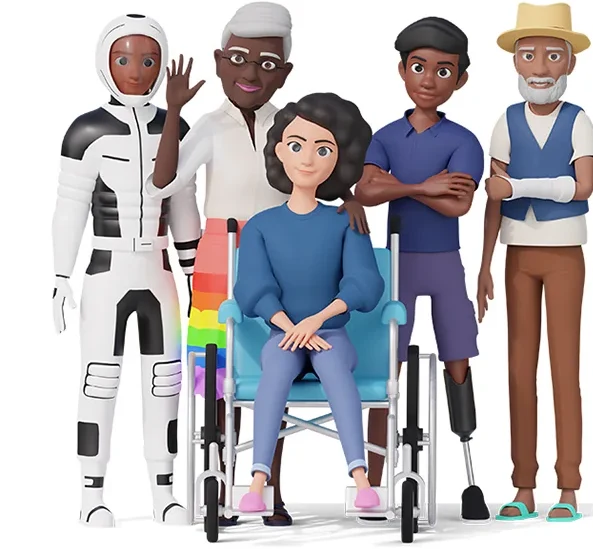
3D 插画在产品界面中的作用
先确定界面的视觉风格,再用插画展示产品的功能。例如,可以用功能插画说明用户在当前界面能做什么。
用 Blender 制作的 3D 模型和插画,展示功能的用法或下一步操作。让素材的颜色、形状和风格与品牌保持一致。
相比下载一套通用界面素材,你可以按受众、产品目标和使用平台来制作所需的 3D 元素。
按你的线框图制作
你提供界面结构,我们来制作视觉素材。收到线框图后,团队会为各个页面定制 3D 元素,让每张图配合你规划的用户流程。
给界面上的每个 3D 素材安排明确的用途。例如,用它解释当前状态、示范下一步操作,或为相邻控件提供背景信息。
告诉我们素材将放在哪里,例如新手引导、仪表盘、菜单或空状态页面。我们会按其使用位置准备素材。
定制 3D 插画和通用素材的区别
通用素材可在不同项目中重复使用。定制时,你可以指定每张图要展示什么,以及它如何放进界面。
可以在首屏用 3D 角色介绍品牌吉祥物,用悬浮的设备模型展示应用界面,或用动态场景演示一项功能的用法。
这些素材还可以用于动效、微交互,以及在界面里讲述产品故事。
兼顾品牌一致性和加载性能
我们在 Blender 中制作 3D 界面素材,并导出网页和移动端所需的文件。选择导出设置时,我们会考虑画面质量、文件大小和目标加载时间。
每个 3D 模型都会遵循你的品牌色、造型和风格规范,让新增的视觉素材与现有设计系统保持一致。
无论是图标大小的物件,还是完整的落地页场景,素材都会围绕你的产品形象制作。
评估 3D 插画对界面的作用
用 3D 插画解释具体的功能或操作。例如,在产品页上,将展示功能的插画放在功能说明旁边。在首次使用引导中,用插画示范用户需要在当前界面完成的操作。
让条件相近的用户群体分别测试同一界面的两个版本。只更改插画,界面的其余部分保持一致。选择符合任务目标的指标,例如完成初始设置或申请演示的用户比例。
检查界面在移动设备上的加载时间。如果插画能帮助用户完成任务,且界面能在目标时间内加载,就可以保留插画。
定制 3D 界面素材的流程
制作分为四步:
- 你提供线框图、设计参考或希望采用的视觉方向。
- 我们构思画面,提出适合产品的 3D 设计方案。
- 你确认概念后,我们在 Blender 中开始建模,保持模型拓扑规整、精简。
- 根据反馈调整后,我们按你需要的格式交付素材。
无论是静态渲染图、兼容 Lottie 的动画,还是实时 3D 内容,制作流程都会按你的技术栈调整。
ThreeDee 定制素材的特点
我们根据你的页面和品牌从头创建定制 3D 模型,不套用通用模板。交付的素材具有以下特点:
- 不复用其他产品的场景
- 角色、物件和构图针对你的产品设计
- 可按 Figma、Webflow 或原生应用的需求选择交付格式
- 可随产品发展继续扩展
画面会配合产品已有的界面和操作流程。
哪些团队适合采用定制 3D 界面
这项服务适合以下团队:
- 准备推出新产品的初创团队
- 希望更新界面的 SaaS 平台
- 希望在 App Store 中更容易被注意到的移动应用团队
- 为客户交付成品设计的设计代理机构
- 需要快速拿到定制素材的设计师
如果你希望用户更容易理解界面,也希望界面有辨识度,可以考虑用 3D 插画来呈现。
在 Blender 中制作,按使用平台交付
我们的 3D 界面元素都在 Blender 中设计,便于控制灯光和透视,也便于后续调整。完成后,我们会针对以下平台和用途优化素材:
- Figma 设计稿
- Webflow 或 Framer 网站
- React Native、iOS 或 Android 移动应用
- 使用 Unity 或 Three.js 开发的互动内容
可以交付 PNG 渲染图、SVG 风格的输出或 GLB 文件。文件会整理好,方便集成。
在界面中使用空间层次和动效
通过空间层次或动效,引导用户注意某项功能、操作步骤或控件。先确定用户需要留意什么,再决定 3D 元素的外观和动效。
在按钮和操作说明周围留出足够的空间。检查标签和控件在小屏幕上是否仍然清晰可读。
对照线框图检查插画与控件、正文之间的位置关系。
为产品选择合适的插画
根据界面要传达的信息、可用空间和品牌规范选择插画。
你可以把现有设计交给我们,一起确定适合加入 3D 素材的位置。
一起为你的界面设计 3D 插画
查看应用或网站的首个界面,确定希望访客先看到什么。
选择符合品牌风格和界面布局的插画,再检查它是否传达了想突出展示的功能或操作。
我们可以一起设计这样的界面。
联系 ThreeDee 团队,为你的下一个界面定制 3D 素材。